


 집
집Excel의 잠재력 잠금 해제 : AI 기반 공식 봇은 데이터 분석을 향상시킵니다
만약 당신이 Excel 수식과 끊임없이 씨름하고 있다면, 특정 작업에 적합한 수식을 찾는 것이 얼마나 시간 소모적이고 좌절스러운지 알 것입니다. 하지만 걱정하지 마세요, 당신의 삶을 훨씬 쉽게 만들어줄 도구가 있습니다: Formula Bot. 이 AI 기반 도구는 Excel과 Google Sheets 수식을 생성하고 설명하도록 설계되어 데이터 분석 프로세스를 간소화합니다. 이 가이드에서는 Formula Bot이 무엇인지, 어떻게 사용하는지, 그리고 어떤 이점을 제공하는지에 대해 자세히 알아볼 것입니다. 이 가이드를 마치면 이 강력한 AI 도구를 활용하여 스프레드시트 기술을 향상시킬 준비가 될 것입니다.
Formula Bot 소개: 당신의 AI 데이터 분석가
Formula Bot이란?
Formula Bot은 Excel과 Google Sheets 수식을 생성하고 이해하는 데 따르는 번거로움을 줄여주는 혁신적인 AI 기반 도구입니다. 마치 당신의 손끝에 개인 데이터 분석가가 있는 것처럼, 당신이 던지는 어떤 수식 관련 문제든 해결할 준비가 되어 있습니다. 초보자든 숙련된 Excel 사용자든, Formula Bot은 데이터 분석 요구에 맞는 적절한 수식을 간소화하여 생산성을 높일 수 있습니다.
특정 작업을 염두에 두고 있지만 어떤 수식을 사용해야 할지 모르는 상황을 상상해보세요. Formula Bot을 사용하면 평이한 영어로 요구사항을 설명할 수 있으며, AI가 당신에게 완벽한 수식을 생성해 줄 것입니다. 뿐만 아니라, 수식이 어떻게 작동하는지에 대한 명확한 설명도 제공하여 Excel 기술을 향상시키고자 하는 이들에게 매우 유용합니다.
Formula Bot은 단순히 수식 생성기가 아닙니다; 데이터 준비와 분석을 위한 포괄적인 솔루션입니다. AI 기반 수식 생성과 데이터 분석을 하나의 사용자 친화적인 도구로 결합했습니다. formulabot.com 웹사이트를 통해 또는 Excel 추가 기능으로 액세스하여 스프레드시트 내에서 원활한 경험을 할 수 있습니다.
Formula Bot 사용의 주요 이점
- 수식 생성 간소화: 간단한 텍스트 지침으로 복잡한 수식을 생성합니다.
- 이해 향상: 각 수식에 대한 명확한 설명을 제공합니다.
- 시간 절약: 적절한 수식을 빠르게 찾아 수동 연구를 줄입니다.
- 기술 향상: 사용자들이 Excel과 Google Sheets 수식을 배우고 마스터하도록 돕습니다.
- 생산성 증가: 데이터 분석 워크플로우를 간소화합니다.
Formula Bot 시작하기: 무료 계정 생성
Formula Bot을 사용하려면 웹사이트에서 계정을 만들어야 합니다. 이는 간단한 과정으로, 스프레드시트 작업에 무한한 가능성을 열어줍니다.

시작하는 방법은 다음과 같습니다:
- 웹사이트 방문: formulabot.com으로 이동하세요.
- 무료로 시작하기: 홈페이지에서 "무료로 시작하기" 버튼을 클릭하여 등록 페이지로 이동하세요.
- 세부 정보 입력: 전체 이름, 이메일 주소, 보안 비밀번호를 입력하세요.
- 약관 동의: 이용 약관과 개인정보 보호정책을 읽고 동의하세요.
- 가입: "가입" 버튼을 클릭하여 계정을 만드세요.
- 이메일 확인: Formula Bot에서 보낸 인증 이메일을 확인하고 지침을 따라 계정을 인증하세요.
- 로그인: 인증이 완료되면 이메일과 비밀번호를 사용하여 로그인하세요.
로그인 후 Formula Bot 대시보드에 액세스하여 수식 생성을 시작하고 기능을 탐색할 수 있습니다. 무료 계정에는 생성할 수 있는 수식 수에 월별 제한이 있다는 점을 유의하세요.
계정 보안을 위해 강력하고 고유한 비밀번호를 사용하는 것이 중요합니다. 쉽게 추측할 수 있는 정보 사용이나 다른 사이트에서 사용했던 비밀번호 재사용을 피하세요. 비밀번호 관리자를 사용하면 보안 비밀번호를 생성하고 저장하는 데 도움이 됩니다.
Formula Bot 인터페이스 탐색
로그인 후 Formula Bot의 인터페이스에 익숙해지는 것이 중요합니다. 직관적으로 설계되어 필요한 도구에 쉽게 접근할 수 있습니다.
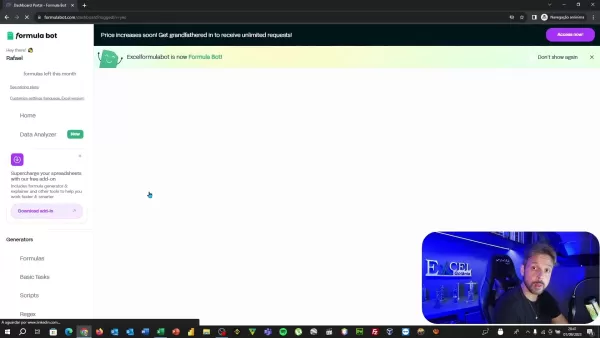
주요 구성 요소는 다음과 같습니다:
- 대시보드: 주요 화면은 계정 개요를 보여주며, 월별 수식 제한도 포함됩니다.
- 생성기: 수식, 기본 작업, 스크립트 등을 생성하는 도구를 제공하며, 사용자의 필요에 맞게 조정됩니다.
- 수식: Excel 또는 Google Sheets용 수식이 필요한지 지정하세요.
- 데이터 분석기: AI를 활용해 데이터를 분석하고 더 깊은 통찰을 위한 차트를 생성하는 새로운 기능입니다.
- 데이터 입력 필드: 수식을 맞춤화하기 위해 원하는 것을 설명하세요.
- 지원 및 도움말: 필요한 경우 도움말 섹션과 연락 양식이 제공됩니다.
“생성기” 섹션에서는 다양한 솔루션을 생성할 수 있는 옵션을 찾을 수 있습니다:
- 수식: 필요에 따라 Excel 또는 Google Sheets 수식을 생성합니다.
- 기본 작업: 차트 생성, 서식 지정 등 수식과 관련 없는 작업에 대한 지침을 제공합니다.
- 스크립트: Excel 또는 Google Sheets에서 작업을 자동화하기 위해 VBA 또는 Apps Script 코드를 얻습니다.
- 정규식: 텍스트를 매칭, 찾기, 관리하기 위한 정규식을 생성합니다.
인터페이스를 이해하면 Formula Bot을 더 효과적으로 사용할 수 있습니다.
Formula Bot으로 수식 생성: 실제 예제
Formula Bot의 주요 용도 중 하나는 텍스트 지침을 기반으로 수식을 생성하는 것입니다. 이는 원하는 바를 알지만 사용할 정확한 수식을 모를 때 매우 유용합니다. 실제 예제를 통해 알아보겠습니다:
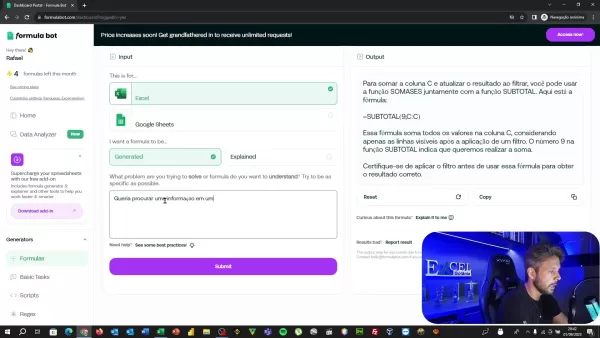
수식을 생성하는 방법은 다음과 같습니다:
- 수식 생성기 접근: 대시보드에서 "수식" 생성기를 클릭하세요.
- 요구사항 지정: 수식이 해야 할 일을 설명하세요. 예를 들어, “C열을 합계하고 싶지만, 필터링 후 결과를 업데이트하고 싶습니다.”
- 플랫폼 선택: Excel 또는 Google Sheets용 수식이 필요한지 선택하세요.
- 수식 생성: "제출" 버튼을 클릭하여 수식을 생성하세요.
- 출력 검토: Formula Bot은 생성된 수식과 설명을 표시합니다. 이 경우 “=SUBTOTAL(9,C:C)”를 생성하며, 이는 필터와 함께 작동합니다.
- 복사 및 사용: 수식을 복사하여 스프레드시트에 붙여넣으세요.
효과적인 수식 생성을 위한 팁:
- 구체적으로: 지침이 상세할수록 결과가 더 좋습니다. 특정 열, 조건, 원하는 결과를 언급하세요.
- 평이한 언어 사용: 간단하고 이해하기 쉬운 언어로 요구사항을 설명하세요.
- 설명 검토: Formula Bot이 제공하는 설명을 읽어 수식이 어떻게 작동하는지 이해하세요.
Excel 추가 기능으로서의 Formula Bot
원활한 경험을 위해 Formula Bot은 Excel 추가 기능으로 제공됩니다. 이를 통해 애플리케이션 간 전환 없이 스프레드시트에 직접 그 힘을 통합할 수 있습니다.
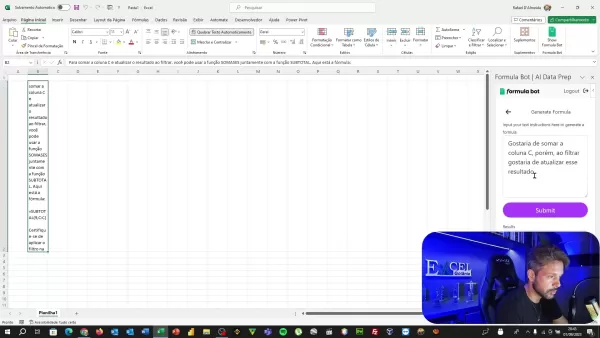
Excel 추가 기능을 설치하고 사용하는 방법은 다음과 같습니다:
- Excel 열기: 컴퓨터에서 Microsoft Excel을 실행하세요.
- 삽입 탭으로 이동: Excel 리본에서 "삽입" 탭을 클릭하세요.
- ‘추가 기능 가져오기’ 클릭: "추가 기능" 그룹에서 "추가 기능 가져오기"를 클릭하여 Office 추가 기능 스토어를 여세요.
- Formula Bot 검색: 검색창을 사용하여 "Formula Bot"을 찾으세요.
- 추가 기능 추가: Formula Bot 옆의 "추가" 버튼을 클릭하고 지침을 따라 설치하세요.
- Formula Bot 접근: 설치 후 "홈" 탭에서 "Formula Bot 표시"를 클릭하여 접근하세요.
Formula Bot 추가 기능은 Excel 창의 오른쪽에 패널로 나타납니다. 사용하려면 자격 증명으로 로그인해야 합니다. 추가 기능을 사용하면 Excel을 떠나지 않고 수식을 생성하고 삽입할 수 있어 워크플로우를 간소화하고 생산성을 높일 수 있습니다.
스프레드시트 기술 향상: 주요 Excel 함수와 그 이상
데이터 분석을 위한 주요 Excel 함수
Excel은 데이터 분석을 위한 강력한 도구이며, 주요 함수를 마스터하면 데이터에서 통찰을 추출하는 능력을 크게 향상시킬 수 있습니다. 다음은 데이터 분석을 위한 주요 Excel 함수입니다:
- SUM: 셀 범위의 숫자를 합산합니다. 합계를 계산하는 데 유용합니다.
- AVERAGE: 셀 범위의 숫자 평균을 계산합니다. 중앙 경향을 찾는 데 유용합니다.
- COUNT: 숫자가 포함된 셀의 수를 계산합니다. 데이터셋의 크기를 결정하는 데 유용합니다.
- IF: 논리 테스트를 수행하고 테스트가 참이면 한 값을, 거짓이면 다른 값을 반환합니다. 조건부 분석에 유용합니다.
- VLOOKUP: 테이블의 첫 번째 열에서 값을 찾아 동일한 행의 다른 열에서 값을 반환합니다. 관련 테이블에서 데이터를 검색하는 데 유용합니다.
- INDEX와 MATCH: 행과 열 번호를 기반으로 테이블에서 셀 값을 반환합니다. 유연한 데이터 검색에 유용합니다.
- SUMIF와 COUNTIF: 특정 기준을 충족하는 셀을 합산하거나 계산합니다. 조건부 집계에 유용합니다.
- PivotTables: 데이터의 대화형 요약을 생성합니다. 대규모 데이터셋을 탐색하고 분석하는 데 유용합니다.
- 차트: 데이터를 시각화하여 명확한 의사소통을 돕습니다. 이해관계자에게 통찰을 제시하는 데 유용합니다.
- 텍스트 함수: 데이터 정제 및 준비를 위해 텍스트 문자열을 조작합니다. 텍스트 데이터를 표준화하고 변환하는 데 유용합니다.
이러한 함수를 마스터하면 다양한 데이터 분석 작업을 효율적으로 수행할 수 있습니다.
Excel 모범 사례: 효율성과 정확성 극대화
Excel에서 모범 사례를 채택하면 스프레드시트 작업 시 효율성과 정확성을 크게 향상시킬 수 있습니다. 고려해야 할 주요 팁은 다음과 같습니다:
- 데이터 정리: 명확하고 일관된 레이아웃을 사용하여 데이터를 더 쉽게 이해하고 분석할 수 있도록 하세요.
- 설명적인 헤더 사용: 열과 행에 명확하고 설명적인 헤더를 라벨링하세요.
- 값 하드코딩 피하기: 스프레드시트를 동적으로 만들기 위해 값 하드코딩 대신 수식과 셀 참조를 사용하세요.
- 데이터 검증 사용: 오류를 방지하고 데이터 일관성을 보장하기 위해 데이터 검증 규칙을 설정하세요.
- 스프레드시트 보호: 비밀번호 보호를 사용하여 무단 접근 및 수정을 방지하세요.
- 주석 사용: 복잡한 수식을 설명하거나 추가 정보를 제공하기 위해 주석을 추가하세요.
- 작업 백업: 데이터 손실을 방지하기 위해 스프레드시트를 정기적으로 저장하세요.
- 성능 최적화: 효율적인 수식을 사용하고 불필요한 계산을 피하여 성능을 향상시키세요.
- 명명된 범위 사용: 셀과 범위에 이름을 지정하여 수식을 더 쉽게 읽고 이해할 수 있도록 하세요.
- 수식 감사: 정확성을 보장하고 오류를 조기에 발견하기 위해 수식을 정기적으로 감사하세요.
이러한 모범 사례를 구현하면 견고하고 신뢰할 수 있는 Excel 스프레드시트를 만들 수 있습니다.
Formula Bot 마스터하기: 실제 사용 사례
사용 사례 1: 필터링된 결과로 열 합산
Excel에서 판매 보고서가 있고 특정 열(예: C열)의 값을 합산해야 하지만, 필터를 적용한 후 표시된 행만 합산하고 싶다고 가정해 보세요. 수동으로 합계를 계산하는 대신 Formula Bot을 사용하여 적절한 수식을 생성할 수 있습니다.
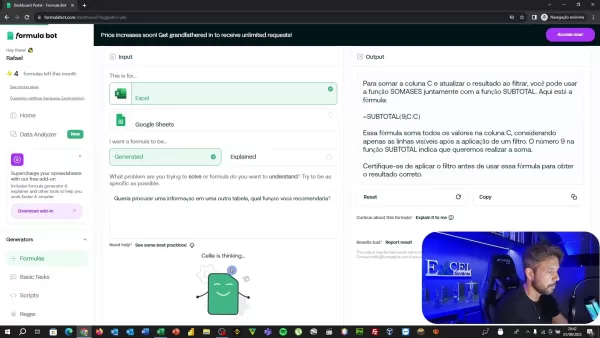
- 요구사항 설명: Formula Bot에서 요구사항을 설명하세요: “C열을 합계하고 싶지만, 필터링 후 결과를 업데이트하고 싶습니다.”
- 수식 생성: “제출”을 클릭하세요. Formula Bot은 “=SUBTOTAL(9,C:C)” 수식을 생성합니다.
- 수식 삽입: 합계가 표시될 셀에 수식을 복사하여 붙여넣으세요. 이제 데이터를 필터링하면 합계가 표시된 행만 반영하도록 자동으로 업데이트됩니다.
이 사용 사례는 필터링된 데이터를 다룰 때 시간과 정확성을 보장합니다.
사용 사례 2: 다른 테이블에서 정보 찾기
Excel에 두 개의 테이블이 있다고 가정해 보세요: 하나는 제품 코드이고 다른 하나는 상세한 제품 정보입니다. 첫 번째 테이블의 제품 코드를 기반으로 두 번째 테이블에서 특정 정보(예: 제품 이름)를 찾고 싶습니다. Formula Bot이 어떻게 도울 수 있는지 알아보겠습니다:
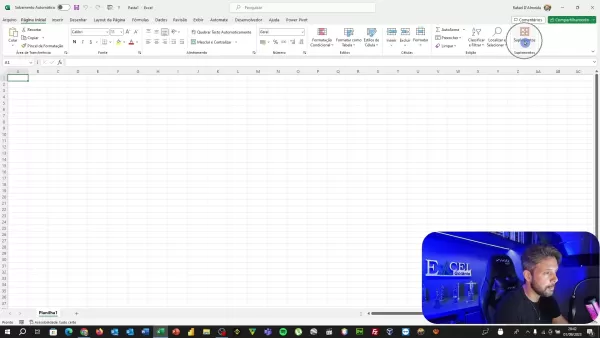
- 요구사항 설명: Formula Bot에 입력: “다른 테이블에서 제품 이름을 찾고 싶습니다. 어떤 함수를 추천하시겠습니까?”
- 수식 생성: “제출”을 클릭하세요. Formula Bot은 키 값을 기반으로 다른 테이블에서 정보를 찾는 데 이상적인 VLOOKUP 함수를 추천합니다.
- 수식 사용: Formula Bot의 지침을 따라 VLOOKUP 수식을 설정하여 조회 값, 테이블 배열, 열 인덱스 번호, 범위 조회를 지정하세요. 이제 제품 코드를 기반으로 제품 이름을 빠르게 검색할 수 있습니다.
옵션 평가: Formula Bot의 장단점
장점
- AI 기반 생성으로 수식 생성을 간소화합니다.
- 상세한 설명을 통해 이해를 향상시킵니다.
- 적절한 수식을 빠르게 찾아 시간을 절약합니다.
- 실제 예제로 Excel 기술을 향상시킵니다.
- Excel 추가 기능으로 원활한 통합을 제공합니다.
- 수식, 스크립트, 기본 작업을 위한 생성기를 제공합니다.
단점
- 무료 티어에서는 사용량이 제한됩니다.
- 더 광범위한 접근을 위해 유료 구독이 필요합니다.
- 정확성은 지침의 구체성에 따라 달라집니다.
- Excel 버전 호환성이 다를 수 있습니다.
Formula Bot에 대한 자주 묻는 질문
Formula Bot이란?
Formula Bot은 Excel과 Google Sheets 수식을 생성하고 설명하여 데이터 분석을 간소화하고 생산성을 높이는 AI 기반 도구입니다.
Formula Bot은 어떻게 작동하나요?
평이한 영어로 수식 요구사항을 설명하면 Formula Bot이 적절한 수식을 생성하고 그 작동 방식을 설명합니다.
Formula Bot은 무료로 사용할 수 있나요?
Formula Bot은 제한된 사용량의 무료 티어를 제공하며, 더 광범위한 기능 접근을 위한 유료 구독도 제공합니다.
Excel 내에서 직접 Formula Bot을 사용할 수 있나요?
네, Formula Bot은 스프레드시트에 원활하게 통합되는 Excel 추가 기능으로 제공됩니다.
Formula Bot이 생성할 수 있는 수식의 종류는 무엇인가요?
Formula Bot은 수학, 통계, 조회, 논리 수식을 포함한 다양한 수식을 생성할 수 있습니다.
Formula Bot의 정확성은 어떠한가요?
Formula Bot은 고급 AI 알고리즘을 사용하여 정확한 수식을 생성하지만, 생성된 수식과 설명을 검토하여 요구사항에 맞는지 확인하는 것이 좋습니다.
Formula Bot을 사용할 때 데이터가 안전한가요?
Formula Bot은 사용자 개인정보를 우선시하며 사용자 데이터를 저장하거나 판매하지 않습니다.
관련 질문
Excel 수식 기술을 어떻게 향상시킬 수 있나요?
Excel 수식 기술을 향상시키는 것은 학습, 연습, 유용한 도구 사용의 조합이 필요합니다. SUM, AVERAGE, COUNT, IF와 같은 기본 수식부터 익히세요. 다양한 시나리오에서 이러한 수식을 연습하여 자신감을 키우세요. 고급 기술을 배우기 위해 온라인 강의나 튜토리얼을 수강하세요.
Excel 수식 기술 향상을 위한 팁:
- 기본 학습: 복잡한 수식으로 넘어가기 전에 기본 수식을 마스터하세요.
- 정기적 연습: Excel 수식을 더 많이 사용할수록 더 능숙해집니다.
- 도움말 리소스 활용: Excel의 내장 도움말과 온라인 튜토리얼을 활용하세요.
- 온라인 커뮤니티 참여: 다른 Excel 사용자들과 지식을 공유하고 질문하세요.
- Formula Bot 사용: Formula Bot을 활용하여 수식을 생성하고 이해하며 학습 과정을 가속화하세요.
피해야 할 일반적인 Excel 수식 실수는 무엇인가요?
Excel 수식에서 실수하는 것은 특히 초보자에게 흔합니다. 하지만 이러한 일반적인 오류를 피하면 시간과 좌절을 줄일 수 있습니다. 일반적인 실수 중 하나는 잘못된 셀 참조를 사용하여 부정확한 결과를 초래하는 것입니다. 셀 참조가 정확한지, 필요할 때 절대 참조($A$1)를 사용하는지 다시 확인하세요.
또 다른 실수는 연산 순서를 무시하는 것입니다. Excel은 수식을 평가할 때 특정 순서(PEMDAS/BODMAS)를 따르므로 수식이 올바른 순서를 반영하는지 확인하세요. 또한 괄호나 쉼표 누락과 같은 구문 오류에 주의하세요. 이는 수식이 작동하지 않게 할 수 있습니다.
피해야 할 일반적인 Excel 수식 실수:
- 잘못된 셀 참조: 셀 참조가 정확한지 항상 다시 확인하세요.
- 연산 순서 무시: 수식이 올바른 순서(PEMDAS/BODMAS)를 반영하는지 확인하세요.
- 구문 오류: 괄호, 쉼표 또는 기타 구문 오류를 주의하세요.
- 절대 참조 미사용: 수식을 복사할 때 셀 참조가 변경되지 않도록 필요할 때 절대 참조($A$1)를 사용하세요.
- 오류 메시지 무시: 오류 메시지에 주의를 기울이고 이를 사용하여 수식 문제를 해결하세요.
이러한 일반적인 실수를 인지함으로써 Excel 수식의 정확성과 신뢰성을 향상시킬 수 있습니다.
관련 기사
 Ando가 인간과 AI 협업을 연결하는 팀 메시징 앱을 출시하다
2025년, 사라 두(Sara Du)가 기업들의 MCP 서버 개발을 지원하던 중 반복적으로 제기되는 질문이 있었습니다. 팀들은 슬랙(Slack) 내에서 AI 에이전트를 직접 어떻게 활용할 수 있을까? 메시지 동기화, 컨텍스트 관리의 복잡성, 토큰 예산 고갈 위험 등 상당한 기술적 장벽이 그 길을 막고 있었습니다.이러한 과제를 조사하던 중 두는 현대 커뮤니케이션 플랫폼의 설계에 근본적인 결함이 있음을 파악했습니다. “깊이 파고들수록 슬랙과 팀즈
시쿼이아 벤처캐피탈의 지원을 받은 엔피릭이 2,100만 달러를 조달하여 정전 사태 발생 전에 예측하는 기술을 개발하고 있다.
2020년 시리우스 캐피탈에서 최고 디지털 및 정보 책임자(CDO)로 합류하기 전, 아본 푸리는 루브릭과 VMware에서 10년 이상 인프라 운영을 담당했습니다. 3년 전, 대규모 언어 모델이 진정한 잠재력을 드러하기 시작했을 때, 푸리는 시리우스 캐피탈의 또 다른 IT 리더인 수데르 두르자티와 함께 AI가 인프라 엔지니어들의 주요 과제를 자율적으로 해결하는 데 도움이 될 수 있다는 점을 파악했습니다. 그 과제는 기술 장애가 발생하기 전에 예방
OpenAI가 ChatGPT의 새로운 기본 모델로 GPT-5.5 Instant를 출시합니다
OpenAI는 월요일 GPT-5.5 Instant을 출시하여 기본 ChatGPT 모델을 GPT-5.3 Instant에서 대체했습니다. 이 회사는 이번 업데이트가 법률, 의료, 금융과 같은 고위험 분야에서 환각 현상을 최소화하면서도 이전 버전의 빠른 응답 시간을 유지한다고 밝혔습니다.지난달 코딩 및 지식 작업 분야의 개선을 강조한 광범위한 GPT-5.5 시리즈 출시 이후, OpenAI는 이제 이러한 개선 사항을 인스턴트 모델에 통합했습니다.성
관련 특별 주제 추천
디자인과 예술
Ando가 인간과 AI 협업을 연결하는 팀 메시징 앱을 출시하다
2025년, 사라 두(Sara Du)가 기업들의 MCP 서버 개발을 지원하던 중 반복적으로 제기되는 질문이 있었습니다. 팀들은 슬랙(Slack) 내에서 AI 에이전트를 직접 어떻게 활용할 수 있을까? 메시지 동기화, 컨텍스트 관리의 복잡성, 토큰 예산 고갈 위험 등 상당한 기술적 장벽이 그 길을 막고 있었습니다.이러한 과제를 조사하던 중 두는 현대 커뮤니케이션 플랫폼의 설계에 근본적인 결함이 있음을 파악했습니다. “깊이 파고들수록 슬랙과 팀즈
시쿼이아 벤처캐피탈의 지원을 받은 엔피릭이 2,100만 달러를 조달하여 정전 사태 발생 전에 예측하는 기술을 개발하고 있다.
2020년 시리우스 캐피탈에서 최고 디지털 및 정보 책임자(CDO)로 합류하기 전, 아본 푸리는 루브릭과 VMware에서 10년 이상 인프라 운영을 담당했습니다. 3년 전, 대규모 언어 모델이 진정한 잠재력을 드러하기 시작했을 때, 푸리는 시리우스 캐피탈의 또 다른 IT 리더인 수데르 두르자티와 함께 AI가 인프라 엔지니어들의 주요 과제를 자율적으로 해결하는 데 도움이 될 수 있다는 점을 파악했습니다. 그 과제는 기술 장애가 발생하기 전에 예방
OpenAI가 ChatGPT의 새로운 기본 모델로 GPT-5.5 Instant를 출시합니다
OpenAI는 월요일 GPT-5.5 Instant을 출시하여 기본 ChatGPT 모델을 GPT-5.3 Instant에서 대체했습니다. 이 회사는 이번 업데이트가 법률, 의료, 금융과 같은 고위험 분야에서 환각 현상을 최소화하면서도 이전 버전의 빠른 응답 시간을 유지한다고 밝혔습니다.지난달 코딩 및 지식 작업 분야의 개선을 강조한 광범위한 GPT-5.5 시리즈 출시 이후, OpenAI는 이제 이러한 개선 사항을 인스턴트 모델에 통합했습니다.성
관련 특별 주제 추천
디자인과 예술
 최고의 AI 일러스트레이션 도구: 편집용 장면과 표지 아트를 더 빠르게 제작하세요
2026년 최신 최고 평점 AI 일러스트레이션 도구: 저희가 엄선한 이 목록에는 멋진 편집용 장면과 눈길을 사로잡는 표지 아트를 빠르게 제작할 수 있는, 강력하고 정교하게 설계된 최고의 도구들이 포함되어 있습니다. 각 도구는 엄격한 실전 테스트를 거쳤으며, 무료 버전과 유료 버전을 비교해 드려 여러분의 워크플로우에 딱 맞는 도구를 찾으실 수 있도록 도와드립니다. 오늘 바로 이 필수 솔루션을 사용해 AI의 장점을 극대화하고 창의적인 생산성을 높여보세요. 지금 XIX.AI에서 확인해 보세요.
 10 도구
10 도구
 xix.ai
교육 및 학습
시험 준비를 위한 최고의 AI 과외 선생님: 수학, 과학, 영어 실전 연습
xix.ai
교육 및 학습
시험 준비를 위한 최고의 AI 과외 선생님: 수학, 과학, 영어 실전 연습
2026년 최신 최고 평점을 받은 최고의 시험 대비 AI 튜터들이 XIX.AI에 모였습니다! 저희가 엄선한 이 목록에는 무료와 유료 서비스 비교, 실제 시험 문제, 매주 업데이트되는 순위 정보를 제공하는 획기적인 도구들이 포함되어 있습니다. 이 도구들은 여러분의 글쓰기 효율을 높이고, 복잡한 주제 학습을 단순화하며, 학업적 잠재력을 최대한 발휘할 수 있도록 도와줍니다. 지금 바로 탐색하여 여러분에게 딱 맞는 시험 준비 도구를 찾아보세요. 오늘부터 창작을 시작하여 AI의 장점을 최대한 활용하세요!
10 도구
xix.ai
재원
개인 자금 관리를 위한 AI 예산 계획 도구
2026년 최신 최고의 평점 높은 AI 예산 관리 도구들이 XIX.AI에서 만나보세요! 이 선별된 컬렉션은 실제 테스트를 수행하고, 지출 습관을 이해하며, 생산성을 높일 수 있는 맞춤형 계획을 수립할 수 있도록 도와주는 강력한 혁신 솔루션을 제공합니다. 무료와 유료 버전을 비교하고 상세한 순위도 확인하세요. 돈 관리를 간소화하고 AI의 이점을 극대화하도록 설계된 필수 도구들을 지금 바로 탐색해 보세요!
11 도구
xix.ai
건강과 웰니스
AI 수면 추적 어시스턴트: 더 나은 취침 습관으로 회복력 향상
2026년 최신의 우수하고 평점이 높은 AI 수면 추적 보조 도구들을 엄선하여 최상의 회복 효과를 제공합니다. 완전히 새롭게 업데이트된 이 주간 가이드에는 실제 환경에서의 테스트 결과, 무료 버전과 유료 버전의 비교 내용, 그리고 상세한 순위 정보가 담겨 있어 수면의 질을 향상시키고 보다 건강한 취침 습관을 형성하는 데 도움이 되는 최적의 솔루션을 찾는 데 유용합니다. 지금 바로 XIX.AI에서 확인하여 AI 기술의 장점을 활용해 보세요.
10 도구
xix.ai
데이터 분석
제품 및 매출 분석을 위한 AI SQL 코파일럿
2026년 제품 및 매출 분석을 위한 최신 최고 평점 AI SQL 코파일럿! XIX.AI는 매주 업데이트되는 랭킹을 통해 실제 환경에서 검증된, 강력하고 판도를 바꿀 만한 필수 도구를 엄선했습니다. 이 도구들은 데이터 분석 속도를 높이고, 복잡한 쿼리를 간소화하며, 정확한 인사이트를 도출하여 더 현명한 비즈니스 의사결정을 내릴 수 있도록 지원함으로써 사용자의 생산성을 획기적으로 향상시킵니다. 지금 바로 살펴보고, 여러분의 AI 경쟁력을 극대화할 완벽한 도구를 찾아보세요!
14 도구
xix.ai
교육 및 학습
배움을 돕는 최고의 AI 숙제 도우미: 단순한 정답이 아닌 개념을 익히세요
2026년 최신 최고 평점을 받은 AI 숙제 도우미: 단순한 정답 제공이 아닌 핵심 개념을 가르쳐 주는 학생들을 위한 강력한 도구. 꼭 사용해 봐야 할 엄선된 목록, 매주 업데이트, 무료 vs 유료 비교, 실제 사용 후기, 정확한 순위 정보를 통해 여러분의 학습 잠재력을 최대한 발휘할 수 있도록 도와드립니다. 지금 바로 살펴보고 더 스마트한 공부를 위한 완벽한 도구를 찾아보세요.
10 도구
xix.ai

 의견 (4)
0/500
의견 (4)
0/500
![LarryWilliams]()
Ce bot de formule Excel semble révolutionnaire ! Enfin une solution pour tous ceux comme moi qui passent des heures à chercher la bonne formule 😅. Ça pourrait vraiment booster la productivité en entreprise. Dommage que ça ne soit pas intégré directement dans Excel...
![RalphJackson]()
This Formula Bot sounds like a game-changer for Excel nerds like me! 😎 I’m curious, how accurate are its formula suggestions for complex datasets?
![FrankAllen]()
This Formula Bot sounds like a game-changer for Excel nerds! 🧮 I’m curious, how fast can it really churn out those tricky formulas?
![KevinAnderson]()
Wow, Formula Bot sounds like a game-changer for Excel users! I’ve spent hours tweaking formulas, so this AI tool feels like a lifesaver. Can it really handle complex datasets? 😍
만약 당신이 Excel 수식과 끊임없이 씨름하고 있다면, 특정 작업에 적합한 수식을 찾는 것이 얼마나 시간 소모적이고 좌절스러운지 알 것입니다. 하지만 걱정하지 마세요, 당신의 삶을 훨씬 쉽게 만들어줄 도구가 있습니다: Formula Bot. 이 AI 기반 도구는 Excel과 Google Sheets 수식을 생성하고 설명하도록 설계되어 데이터 분석 프로세스를 간소화합니다. 이 가이드에서는 Formula Bot이 무엇인지, 어떻게 사용하는지, 그리고 어떤 이점을 제공하는지에 대해 자세히 알아볼 것입니다. 이 가이드를 마치면 이 강력한 AI 도구를 활용하여 스프레드시트 기술을 향상시킬 준비가 될 것입니다.
Formula Bot 소개: 당신의 AI 데이터 분석가
Formula Bot이란?
Formula Bot은 Excel과 Google Sheets 수식을 생성하고 이해하는 데 따르는 번거로움을 줄여주는 혁신적인 AI 기반 도구입니다. 마치 당신의 손끝에 개인 데이터 분석가가 있는 것처럼, 당신이 던지는 어떤 수식 관련 문제든 해결할 준비가 되어 있습니다. 초보자든 숙련된 Excel 사용자든, Formula Bot은 데이터 분석 요구에 맞는 적절한 수식을 간소화하여 생산성을 높일 수 있습니다.
특정 작업을 염두에 두고 있지만 어떤 수식을 사용해야 할지 모르는 상황을 상상해보세요. Formula Bot을 사용하면 평이한 영어로 요구사항을 설명할 수 있으며, AI가 당신에게 완벽한 수식을 생성해 줄 것입니다. 뿐만 아니라, 수식이 어떻게 작동하는지에 대한 명확한 설명도 제공하여 Excel 기술을 향상시키고자 하는 이들에게 매우 유용합니다.
Formula Bot은 단순히 수식 생성기가 아닙니다; 데이터 준비와 분석을 위한 포괄적인 솔루션입니다. AI 기반 수식 생성과 데이터 분석을 하나의 사용자 친화적인 도구로 결합했습니다. formulabot.com 웹사이트를 통해 또는 Excel 추가 기능으로 액세스하여 스프레드시트 내에서 원활한 경험을 할 수 있습니다.
Formula Bot 사용의 주요 이점
- 수식 생성 간소화: 간단한 텍스트 지침으로 복잡한 수식을 생성합니다.
- 이해 향상: 각 수식에 대한 명확한 설명을 제공합니다.
- 시간 절약: 적절한 수식을 빠르게 찾아 수동 연구를 줄입니다.
- 기술 향상: 사용자들이 Excel과 Google Sheets 수식을 배우고 마스터하도록 돕습니다.
- 생산성 증가: 데이터 분석 워크플로우를 간소화합니다.
Formula Bot 시작하기: 무료 계정 생성
Formula Bot을 사용하려면 웹사이트에서 계정을 만들어야 합니다. 이는 간단한 과정으로, 스프레드시트 작업에 무한한 가능성을 열어줍니다.
시작하는 방법은 다음과 같습니다:
- 웹사이트 방문: formulabot.com으로 이동하세요.
- 무료로 시작하기: 홈페이지에서 "무료로 시작하기" 버튼을 클릭하여 등록 페이지로 이동하세요.
- 세부 정보 입력: 전체 이름, 이메일 주소, 보안 비밀번호를 입력하세요.
- 약관 동의: 이용 약관과 개인정보 보호정책을 읽고 동의하세요.
- 가입: "가입" 버튼을 클릭하여 계정을 만드세요.
- 이메일 확인: Formula Bot에서 보낸 인증 이메일을 확인하고 지침을 따라 계정을 인증하세요.
- 로그인: 인증이 완료되면 이메일과 비밀번호를 사용하여 로그인하세요.
로그인 후 Formula Bot 대시보드에 액세스하여 수식 생성을 시작하고 기능을 탐색할 수 있습니다. 무료 계정에는 생성할 수 있는 수식 수에 월별 제한이 있다는 점을 유의하세요.
계정 보안을 위해 강력하고 고유한 비밀번호를 사용하는 것이 중요합니다. 쉽게 추측할 수 있는 정보 사용이나 다른 사이트에서 사용했던 비밀번호 재사용을 피하세요. 비밀번호 관리자를 사용하면 보안 비밀번호를 생성하고 저장하는 데 도움이 됩니다.
Formula Bot 인터페이스 탐색
로그인 후 Formula Bot의 인터페이스에 익숙해지는 것이 중요합니다. 직관적으로 설계되어 필요한 도구에 쉽게 접근할 수 있습니다.
주요 구성 요소는 다음과 같습니다:
- 대시보드: 주요 화면은 계정 개요를 보여주며, 월별 수식 제한도 포함됩니다.
- 생성기: 수식, 기본 작업, 스크립트 등을 생성하는 도구를 제공하며, 사용자의 필요에 맞게 조정됩니다.
- 수식: Excel 또는 Google Sheets용 수식이 필요한지 지정하세요.
- 데이터 분석기: AI를 활용해 데이터를 분석하고 더 깊은 통찰을 위한 차트를 생성하는 새로운 기능입니다.
- 데이터 입력 필드: 수식을 맞춤화하기 위해 원하는 것을 설명하세요.
- 지원 및 도움말: 필요한 경우 도움말 섹션과 연락 양식이 제공됩니다.
“생성기” 섹션에서는 다양한 솔루션을 생성할 수 있는 옵션을 찾을 수 있습니다:
- 수식: 필요에 따라 Excel 또는 Google Sheets 수식을 생성합니다.
- 기본 작업: 차트 생성, 서식 지정 등 수식과 관련 없는 작업에 대한 지침을 제공합니다.
- 스크립트: Excel 또는 Google Sheets에서 작업을 자동화하기 위해 VBA 또는 Apps Script 코드를 얻습니다.
- 정규식: 텍스트를 매칭, 찾기, 관리하기 위한 정규식을 생성합니다.
인터페이스를 이해하면 Formula Bot을 더 효과적으로 사용할 수 있습니다.
Formula Bot으로 수식 생성: 실제 예제
Formula Bot의 주요 용도 중 하나는 텍스트 지침을 기반으로 수식을 생성하는 것입니다. 이는 원하는 바를 알지만 사용할 정확한 수식을 모를 때 매우 유용합니다. 실제 예제를 통해 알아보겠습니다:
수식을 생성하는 방법은 다음과 같습니다:
- 수식 생성기 접근: 대시보드에서 "수식" 생성기를 클릭하세요.
- 요구사항 지정: 수식이 해야 할 일을 설명하세요. 예를 들어, “C열을 합계하고 싶지만, 필터링 후 결과를 업데이트하고 싶습니다.”
- 플랫폼 선택: Excel 또는 Google Sheets용 수식이 필요한지 선택하세요.
- 수식 생성: "제출" 버튼을 클릭하여 수식을 생성하세요.
- 출력 검토: Formula Bot은 생성된 수식과 설명을 표시합니다. 이 경우 “=SUBTOTAL(9,C:C)”를 생성하며, 이는 필터와 함께 작동합니다.
- 복사 및 사용: 수식을 복사하여 스프레드시트에 붙여넣으세요.
효과적인 수식 생성을 위한 팁:
- 구체적으로: 지침이 상세할수록 결과가 더 좋습니다. 특정 열, 조건, 원하는 결과를 언급하세요.
- 평이한 언어 사용: 간단하고 이해하기 쉬운 언어로 요구사항을 설명하세요.
- 설명 검토: Formula Bot이 제공하는 설명을 읽어 수식이 어떻게 작동하는지 이해하세요.
Excel 추가 기능으로서의 Formula Bot
원활한 경험을 위해 Formula Bot은 Excel 추가 기능으로 제공됩니다. 이를 통해 애플리케이션 간 전환 없이 스프레드시트에 직접 그 힘을 통합할 수 있습니다.
Excel 추가 기능을 설치하고 사용하는 방법은 다음과 같습니다:
- Excel 열기: 컴퓨터에서 Microsoft Excel을 실행하세요.
- 삽입 탭으로 이동: Excel 리본에서 "삽입" 탭을 클릭하세요.
- ‘추가 기능 가져오기’ 클릭: "추가 기능" 그룹에서 "추가 기능 가져오기"를 클릭하여 Office 추가 기능 스토어를 여세요.
- Formula Bot 검색: 검색창을 사용하여 "Formula Bot"을 찾으세요.
- 추가 기능 추가: Formula Bot 옆의 "추가" 버튼을 클릭하고 지침을 따라 설치하세요.
- Formula Bot 접근: 설치 후 "홈" 탭에서 "Formula Bot 표시"를 클릭하여 접근하세요.
Formula Bot 추가 기능은 Excel 창의 오른쪽에 패널로 나타납니다. 사용하려면 자격 증명으로 로그인해야 합니다. 추가 기능을 사용하면 Excel을 떠나지 않고 수식을 생성하고 삽입할 수 있어 워크플로우를 간소화하고 생산성을 높일 수 있습니다.
스프레드시트 기술 향상: 주요 Excel 함수와 그 이상
데이터 분석을 위한 주요 Excel 함수
Excel은 데이터 분석을 위한 강력한 도구이며, 주요 함수를 마스터하면 데이터에서 통찰을 추출하는 능력을 크게 향상시킬 수 있습니다. 다음은 데이터 분석을 위한 주요 Excel 함수입니다:
- SUM: 셀 범위의 숫자를 합산합니다. 합계를 계산하는 데 유용합니다.
- AVERAGE: 셀 범위의 숫자 평균을 계산합니다. 중앙 경향을 찾는 데 유용합니다.
- COUNT: 숫자가 포함된 셀의 수를 계산합니다. 데이터셋의 크기를 결정하는 데 유용합니다.
- IF: 논리 테스트를 수행하고 테스트가 참이면 한 값을, 거짓이면 다른 값을 반환합니다. 조건부 분석에 유용합니다.
- VLOOKUP: 테이블의 첫 번째 열에서 값을 찾아 동일한 행의 다른 열에서 값을 반환합니다. 관련 테이블에서 데이터를 검색하는 데 유용합니다.
- INDEX와 MATCH: 행과 열 번호를 기반으로 테이블에서 셀 값을 반환합니다. 유연한 데이터 검색에 유용합니다.
- SUMIF와 COUNTIF: 특정 기준을 충족하는 셀을 합산하거나 계산합니다. 조건부 집계에 유용합니다.
- PivotTables: 데이터의 대화형 요약을 생성합니다. 대규모 데이터셋을 탐색하고 분석하는 데 유용합니다.
- 차트: 데이터를 시각화하여 명확한 의사소통을 돕습니다. 이해관계자에게 통찰을 제시하는 데 유용합니다.
- 텍스트 함수: 데이터 정제 및 준비를 위해 텍스트 문자열을 조작합니다. 텍스트 데이터를 표준화하고 변환하는 데 유용합니다.
이러한 함수를 마스터하면 다양한 데이터 분석 작업을 효율적으로 수행할 수 있습니다.
Excel 모범 사례: 효율성과 정확성 극대화
Excel에서 모범 사례를 채택하면 스프레드시트 작업 시 효율성과 정확성을 크게 향상시킬 수 있습니다. 고려해야 할 주요 팁은 다음과 같습니다:
- 데이터 정리: 명확하고 일관된 레이아웃을 사용하여 데이터를 더 쉽게 이해하고 분석할 수 있도록 하세요.
- 설명적인 헤더 사용: 열과 행에 명확하고 설명적인 헤더를 라벨링하세요.
- 값 하드코딩 피하기: 스프레드시트를 동적으로 만들기 위해 값 하드코딩 대신 수식과 셀 참조를 사용하세요.
- 데이터 검증 사용: 오류를 방지하고 데이터 일관성을 보장하기 위해 데이터 검증 규칙을 설정하세요.
- 스프레드시트 보호: 비밀번호 보호를 사용하여 무단 접근 및 수정을 방지하세요.
- 주석 사용: 복잡한 수식을 설명하거나 추가 정보를 제공하기 위해 주석을 추가하세요.
- 작업 백업: 데이터 손실을 방지하기 위해 스프레드시트를 정기적으로 저장하세요.
- 성능 최적화: 효율적인 수식을 사용하고 불필요한 계산을 피하여 성능을 향상시키세요.
- 명명된 범위 사용: 셀과 범위에 이름을 지정하여 수식을 더 쉽게 읽고 이해할 수 있도록 하세요.
- 수식 감사: 정확성을 보장하고 오류를 조기에 발견하기 위해 수식을 정기적으로 감사하세요.
이러한 모범 사례를 구현하면 견고하고 신뢰할 수 있는 Excel 스프레드시트를 만들 수 있습니다.
Formula Bot 마스터하기: 실제 사용 사례
사용 사례 1: 필터링된 결과로 열 합산
Excel에서 판매 보고서가 있고 특정 열(예: C열)의 값을 합산해야 하지만, 필터를 적용한 후 표시된 행만 합산하고 싶다고 가정해 보세요. 수동으로 합계를 계산하는 대신 Formula Bot을 사용하여 적절한 수식을 생성할 수 있습니다.
- 요구사항 설명: Formula Bot에서 요구사항을 설명하세요: “C열을 합계하고 싶지만, 필터링 후 결과를 업데이트하고 싶습니다.”
- 수식 생성: “제출”을 클릭하세요. Formula Bot은 “=SUBTOTAL(9,C:C)” 수식을 생성합니다.
- 수식 삽입: 합계가 표시될 셀에 수식을 복사하여 붙여넣으세요. 이제 데이터를 필터링하면 합계가 표시된 행만 반영하도록 자동으로 업데이트됩니다.
이 사용 사례는 필터링된 데이터를 다룰 때 시간과 정확성을 보장합니다.
사용 사례 2: 다른 테이블에서 정보 찾기
Excel에 두 개의 테이블이 있다고 가정해 보세요: 하나는 제품 코드이고 다른 하나는 상세한 제품 정보입니다. 첫 번째 테이블의 제품 코드를 기반으로 두 번째 테이블에서 특정 정보(예: 제품 이름)를 찾고 싶습니다. Formula Bot이 어떻게 도울 수 있는지 알아보겠습니다:
- 요구사항 설명: Formula Bot에 입력: “다른 테이블에서 제품 이름을 찾고 싶습니다. 어떤 함수를 추천하시겠습니까?”
- 수식 생성: “제출”을 클릭하세요. Formula Bot은 키 값을 기반으로 다른 테이블에서 정보를 찾는 데 이상적인 VLOOKUP 함수를 추천합니다.
- 수식 사용: Formula Bot의 지침을 따라 VLOOKUP 수식을 설정하여 조회 값, 테이블 배열, 열 인덱스 번호, 범위 조회를 지정하세요. 이제 제품 코드를 기반으로 제품 이름을 빠르게 검색할 수 있습니다.
옵션 평가: Formula Bot의 장단점
장점
- AI 기반 생성으로 수식 생성을 간소화합니다.
- 상세한 설명을 통해 이해를 향상시킵니다.
- 적절한 수식을 빠르게 찾아 시간을 절약합니다.
- 실제 예제로 Excel 기술을 향상시킵니다.
- Excel 추가 기능으로 원활한 통합을 제공합니다.
- 수식, 스크립트, 기본 작업을 위한 생성기를 제공합니다.
단점
- 무료 티어에서는 사용량이 제한됩니다.
- 더 광범위한 접근을 위해 유료 구독이 필요합니다.
- 정확성은 지침의 구체성에 따라 달라집니다.
- Excel 버전 호환성이 다를 수 있습니다.
Formula Bot에 대한 자주 묻는 질문
Formula Bot이란?
Formula Bot은 Excel과 Google Sheets 수식을 생성하고 설명하여 데이터 분석을 간소화하고 생산성을 높이는 AI 기반 도구입니다.
Formula Bot은 어떻게 작동하나요?
평이한 영어로 수식 요구사항을 설명하면 Formula Bot이 적절한 수식을 생성하고 그 작동 방식을 설명합니다.
Formula Bot은 무료로 사용할 수 있나요?
Formula Bot은 제한된 사용량의 무료 티어를 제공하며, 더 광범위한 기능 접근을 위한 유료 구독도 제공합니다.
Excel 내에서 직접 Formula Bot을 사용할 수 있나요?
네, Formula Bot은 스프레드시트에 원활하게 통합되는 Excel 추가 기능으로 제공됩니다.
Formula Bot이 생성할 수 있는 수식의 종류는 무엇인가요?
Formula Bot은 수학, 통계, 조회, 논리 수식을 포함한 다양한 수식을 생성할 수 있습니다.
Formula Bot의 정확성은 어떠한가요?
Formula Bot은 고급 AI 알고리즘을 사용하여 정확한 수식을 생성하지만, 생성된 수식과 설명을 검토하여 요구사항에 맞는지 확인하는 것이 좋습니다.
Formula Bot을 사용할 때 데이터가 안전한가요?
Formula Bot은 사용자 개인정보를 우선시하며 사용자 데이터를 저장하거나 판매하지 않습니다.
관련 질문
Excel 수식 기술을 어떻게 향상시킬 수 있나요?
Excel 수식 기술을 향상시키는 것은 학습, 연습, 유용한 도구 사용의 조합이 필요합니다. SUM, AVERAGE, COUNT, IF와 같은 기본 수식부터 익히세요. 다양한 시나리오에서 이러한 수식을 연습하여 자신감을 키우세요. 고급 기술을 배우기 위해 온라인 강의나 튜토리얼을 수강하세요.
Excel 수식 기술 향상을 위한 팁:
- 기본 학습: 복잡한 수식으로 넘어가기 전에 기본 수식을 마스터하세요.
- 정기적 연습: Excel 수식을 더 많이 사용할수록 더 능숙해집니다.
- 도움말 리소스 활용: Excel의 내장 도움말과 온라인 튜토리얼을 활용하세요.
- 온라인 커뮤니티 참여: 다른 Excel 사용자들과 지식을 공유하고 질문하세요.
- Formula Bot 사용: Formula Bot을 활용하여 수식을 생성하고 이해하며 학습 과정을 가속화하세요.
피해야 할 일반적인 Excel 수식 실수는 무엇인가요?
Excel 수식에서 실수하는 것은 특히 초보자에게 흔합니다. 하지만 이러한 일반적인 오류를 피하면 시간과 좌절을 줄일 수 있습니다. 일반적인 실수 중 하나는 잘못된 셀 참조를 사용하여 부정확한 결과를 초래하는 것입니다. 셀 참조가 정확한지, 필요할 때 절대 참조($A$1)를 사용하는지 다시 확인하세요.
또 다른 실수는 연산 순서를 무시하는 것입니다. Excel은 수식을 평가할 때 특정 순서(PEMDAS/BODMAS)를 따르므로 수식이 올바른 순서를 반영하는지 확인하세요. 또한 괄호나 쉼표 누락과 같은 구문 오류에 주의하세요. 이는 수식이 작동하지 않게 할 수 있습니다.
피해야 할 일반적인 Excel 수식 실수:
- 잘못된 셀 참조: 셀 참조가 정확한지 항상 다시 확인하세요.
- 연산 순서 무시: 수식이 올바른 순서(PEMDAS/BODMAS)를 반영하는지 확인하세요.
- 구문 오류: 괄호, 쉼표 또는 기타 구문 오류를 주의하세요.
- 절대 참조 미사용: 수식을 복사할 때 셀 참조가 변경되지 않도록 필요할 때 절대 참조($A$1)를 사용하세요.
- 오류 메시지 무시: 오류 메시지에 주의를 기울이고 이를 사용하여 수식 문제를 해결하세요.
이러한 일반적인 실수를 인지함으로써 Excel 수식의 정확성과 신뢰성을 향상시킬 수 있습니다.








 Ando가 인간과 AI 협업을 연결하는 팀 메시징 앱을 출시하다
2025년, 사라 두(Sara Du)가 기업들의 MCP 서버 개발을 지원하던 중 반복적으로 제기되는 질문이 있었습니다. 팀들은 슬랙(Slack) 내에서 AI 에이전트를 직접 어떻게 활용할 수 있을까? 메시지 동기화, 컨텍스트 관리의 복잡성, 토큰 예산 고갈 위험 등 상당한 기술적 장벽이 그 길을 막고 있었습니다.이러한 과제를 조사하던 중 두는 현대 커뮤니케이션 플랫폼의 설계에 근본적인 결함이 있음을 파악했습니다. “깊이 파고들수록 슬랙과 팀즈
Ando가 인간과 AI 협업을 연결하는 팀 메시징 앱을 출시하다
2025년, 사라 두(Sara Du)가 기업들의 MCP 서버 개발을 지원하던 중 반복적으로 제기되는 질문이 있었습니다. 팀들은 슬랙(Slack) 내에서 AI 에이전트를 직접 어떻게 활용할 수 있을까? 메시지 동기화, 컨텍스트 관리의 복잡성, 토큰 예산 고갈 위험 등 상당한 기술적 장벽이 그 길을 막고 있었습니다.이러한 과제를 조사하던 중 두는 현대 커뮤니케이션 플랫폼의 설계에 근본적인 결함이 있음을 파악했습니다. “깊이 파고들수록 슬랙과 팀즈
 시쿼이아 벤처캐피탈의 지원을 받은 엔피릭이 2,100만 달러를 조달하여 정전 사태 발생 전에 예측하는 기술을 개발하고 있다.
2020년 시리우스 캐피탈에서 최고 디지털 및 정보 책임자(CDO)로 합류하기 전, 아본 푸리는 루브릭과 VMware에서 10년 이상 인프라 운영을 담당했습니다. 3년 전, 대규모 언어 모델이 진정한 잠재력을 드러하기 시작했을 때, 푸리는 시리우스 캐피탈의 또 다른 IT 리더인 수데르 두르자티와 함께 AI가 인프라 엔지니어들의 주요 과제를 자율적으로 해결하는 데 도움이 될 수 있다는 점을 파악했습니다. 그 과제는 기술 장애가 발생하기 전에 예방
시쿼이아 벤처캐피탈의 지원을 받은 엔피릭이 2,100만 달러를 조달하여 정전 사태 발생 전에 예측하는 기술을 개발하고 있다.
2020년 시리우스 캐피탈에서 최고 디지털 및 정보 책임자(CDO)로 합류하기 전, 아본 푸리는 루브릭과 VMware에서 10년 이상 인프라 운영을 담당했습니다. 3년 전, 대규모 언어 모델이 진정한 잠재력을 드러하기 시작했을 때, 푸리는 시리우스 캐피탈의 또 다른 IT 리더인 수데르 두르자티와 함께 AI가 인프라 엔지니어들의 주요 과제를 자율적으로 해결하는 데 도움이 될 수 있다는 점을 파악했습니다. 그 과제는 기술 장애가 발생하기 전에 예방
 OpenAI가 ChatGPT의 새로운 기본 모델로 GPT-5.5 Instant를 출시합니다
OpenAI는 월요일 GPT-5.5 Instant을 출시하여 기본 ChatGPT 모델을 GPT-5.3 Instant에서 대체했습니다. 이 회사는 이번 업데이트가 법률, 의료, 금융과 같은 고위험 분야에서 환각 현상을 최소화하면서도 이전 버전의 빠른 응답 시간을 유지한다고 밝혔습니다.지난달 코딩 및 지식 작업 분야의 개선을 강조한 광범위한 GPT-5.5 시리즈 출시 이후, OpenAI는 이제 이러한 개선 사항을 인스턴트 모델에 통합했습니다.성
OpenAI가 ChatGPT의 새로운 기본 모델로 GPT-5.5 Instant를 출시합니다
OpenAI는 월요일 GPT-5.5 Instant을 출시하여 기본 ChatGPT 모델을 GPT-5.3 Instant에서 대체했습니다. 이 회사는 이번 업데이트가 법률, 의료, 금융과 같은 고위험 분야에서 환각 현상을 최소화하면서도 이전 버전의 빠른 응답 시간을 유지한다고 밝혔습니다.지난달 코딩 및 지식 작업 분야의 개선을 강조한 광범위한 GPT-5.5 시리즈 출시 이후, OpenAI는 이제 이러한 개선 사항을 인스턴트 모델에 통합했습니다.성
2026년 최신 최고 평점 AI 일러스트레이션 도구: 저희가 엄선한 이 목록에는 멋진 편집용 장면과 눈길을 사로잡는 표지 아트를 빠르게 제작할 수 있는, 강력하고 정교하게 설계된 최고의 도구들이 포함되어 있습니다. 각 도구는 엄격한 실전 테스트를 거쳤으며, 무료 버전과 유료 버전을 비교해 드려 여러분의 워크플로우에 딱 맞는 도구를 찾으실 수 있도록 도와드립니다. 오늘 바로 이 필수 솔루션을 사용해 AI의 장점을 극대화하고 창의적인 생산성을 높여보세요. 지금 XIX.AI에서 확인해 보세요.
10 도구
xix.ai
2026년 최신 최고 평점을 받은 최고의 시험 대비 AI 튜터들이 XIX.AI에 모였습니다! 저희가 엄선한 이 목록에는 무료와 유료 서비스 비교, 실제 시험 문제, 매주 업데이트되는 순위 정보를 제공하는 획기적인 도구들이 포함되어 있습니다. 이 도구들은 여러분의 글쓰기 효율을 높이고, 복잡한 주제 학습을 단순화하며, 학업적 잠재력을 최대한 발휘할 수 있도록 도와줍니다. 지금 바로 탐색하여 여러분에게 딱 맞는 시험 준비 도구를 찾아보세요. 오늘부터 창작을 시작하여 AI의 장점을 최대한 활용하세요!
10 도구
xix.ai
2026년 최신 최고의 평점 높은 AI 예산 관리 도구들이 XIX.AI에서 만나보세요! 이 선별된 컬렉션은 실제 테스트를 수행하고, 지출 습관을 이해하며, 생산성을 높일 수 있는 맞춤형 계획을 수립할 수 있도록 도와주는 강력한 혁신 솔루션을 제공합니다. 무료와 유료 버전을 비교하고 상세한 순위도 확인하세요. 돈 관리를 간소화하고 AI의 이점을 극대화하도록 설계된 필수 도구들을 지금 바로 탐색해 보세요!
11 도구
xix.ai
2026년 최신의 우수하고 평점이 높은 AI 수면 추적 보조 도구들을 엄선하여 최상의 회복 효과를 제공합니다. 완전히 새롭게 업데이트된 이 주간 가이드에는 실제 환경에서의 테스트 결과, 무료 버전과 유료 버전의 비교 내용, 그리고 상세한 순위 정보가 담겨 있어 수면의 질을 향상시키고 보다 건강한 취침 습관을 형성하는 데 도움이 되는 최적의 솔루션을 찾는 데 유용합니다. 지금 바로 XIX.AI에서 확인하여 AI 기술의 장점을 활용해 보세요.
10 도구
xix.ai
2026년 제품 및 매출 분석을 위한 최신 최고 평점 AI SQL 코파일럿! XIX.AI는 매주 업데이트되는 랭킹을 통해 실제 환경에서 검증된, 강력하고 판도를 바꿀 만한 필수 도구를 엄선했습니다. 이 도구들은 데이터 분석 속도를 높이고, 복잡한 쿼리를 간소화하며, 정확한 인사이트를 도출하여 더 현명한 비즈니스 의사결정을 내릴 수 있도록 지원함으로써 사용자의 생산성을 획기적으로 향상시킵니다. 지금 바로 살펴보고, 여러분의 AI 경쟁력을 극대화할 완벽한 도구를 찾아보세요!
14 도구
xix.ai

2026년 최신 최고 평점을 받은 AI 숙제 도우미: 단순한 정답 제공이 아닌 핵심 개념을 가르쳐 주는 학생들을 위한 강력한 도구. 꼭 사용해 봐야 할 엄선된 목록, 매주 업데이트, 무료 vs 유료 비교, 실제 사용 후기, 정확한 순위 정보를 통해 여러분의 학습 잠재력을 최대한 발휘할 수 있도록 도와드립니다. 지금 바로 살펴보고 더 스마트한 공부를 위한 완벽한 도구를 찾아보세요.
10 도구
xix.ai

Ce bot de formule Excel semble révolutionnaire ! Enfin une solution pour tous ceux comme moi qui passent des heures à chercher la bonne formule 😅. Ça pourrait vraiment booster la productivité en entreprise. Dommage que ça ne soit pas intégré directement dans Excel...
This Formula Bot sounds like a game-changer for Excel nerds like me! 😎 I’m curious, how accurate are its formula suggestions for complex datasets?
This Formula Bot sounds like a game-changer for Excel nerds! 🧮 I’m curious, how fast can it really churn out those tricky formulas?
Wow, Formula Bot sounds like a game-changer for Excel users! I’ve spent hours tweaking formulas, so this AI tool feels like a lifesaver. Can it really handle complex datasets? 😍












