


 家
家AI+シルエットでオリジナルステッカー作成
AIでオリジナルステッカーを作る:ステップバイステップガイド
自分だけのオリジナル・ステッカーを作りたいと思いながら、そのプロセスに圧倒されたことはありませんか?AI技術の進歩とSilhouette CameoやSilhouette Studioなどのツールのおかげで、ユニークな防水ステッカーをデザインするのはかつてないほど簡単になりました。このガイドでは、ノートパソコンのデコレーション、プレゼントのパーソナライズ、あるいは小規模なビジネスの立ち上げなど、コンセプトから制作までのすべてのステップをご紹介します。
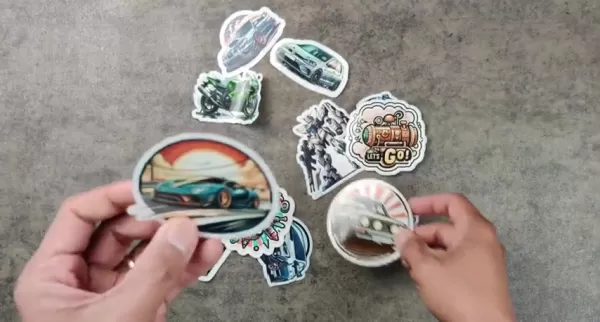
Microsoft Copilot AIのご紹介
ステッカーのデザインを支える頭脳から始めましょう:Microsoft Copilot AIです。Microsoft Edgeからアクセスできるこの強力なツールを使えば、簡単なテキストプロンプトを入力するだけで、ユニークなステッカーデザインを作成できます。何時間もかけて手作業でグラフィックをデザインする必要はありません。Copilotに要望を伝えるだけで、力仕事を代わりにやってくれます。無料のHotmailアカウントでも問題なく使えます。
Copilotの多機能性は、あなたの入力に基づいてさまざまなアートスタイルを作成する機能で輝きます。例えば、ヴィンテージ風を目指すなら、プロンプトでそれを指定できる。このAIはMicrosoft Edgeとシームレスに統合され、最初から最後までスムーズなワークフローを実現します。洗練されたロゴでも、気まぐれな漫画でも、Copilotがアイデアを形にするお手伝いをします。
完璧なプロンプトを作成する
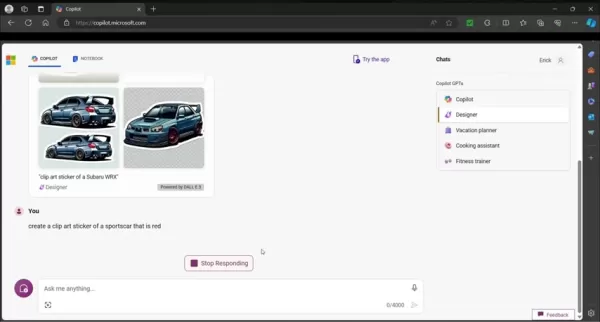
クリップアート風のステッカーを作成するには、適切なプロンプトを作成することから始めます。漠然とした依頼ではなく、具体性を重視しましょう。お題]のクリップアートステッカーを作成してください」というようなフレーズは、最良の結果をもたらす傾向があります。たとえば、SUBARU WRXのステッカーをデザインする場合、プロンプトは次のようになります:
スバルWRXのクリップアートステッカーを作成してください。
ヴィンテージ」、「モダン」、「ミニマリスト」など、説明的なキーワードを加えると、アウトプットがさらに洗練されます。ここでは実験が重要です。Copilotは1つのプロンプトにつき4つのバリエーションを生成するので、複数の選択肢から選ぶことができます。お気に入りのデザインが決まったら、パソコンにダウンロードし、Silhouette Studioがアクセスできるフォルダに保存します。
Silhouette Studioのセットアップ
裁断に入る前に、Silhouette Studioを正しく設定することが重要です。ソフトウェアを開き、ステッカーの寸法に合わせてページサイズを設定します。レジストレーションマークは、カッティングマシンのガイドとして機能し、精度を保証します。次に、AIで作成した画像をソフトにインポートします。このステップで、あなたのデジタルデザインが具体的なものに生まれ変わります!
トレースとカッティング
画像を取り込んだら、いよいよアウトラインをトレースします。Silhouette Studioのトレースパネルが活躍します。カットしたい部分を選択し、トレースツールを起動します。きれいな輪郭線になるまで設定を調整します。トレースした後は、必要に応じてカットラインを調整し、正確さを確保します。
印刷と耐水性の向上
印刷は次のステップです。防水ステッカー用紙をプリンターにセットし、設定が用紙の種類に合っていることを確認します。Silhouette Studioの[ファイル] > [印刷]に移動し、すべてが正しく設定されていることを確認します。印刷をクリックし、あなたのデザインに命が吹き込まれるのを見ましょう。
耐久性を高めるために、印刷したステッカーにラミネート加工を施してください。このステップにより、湿気からステッカーを保護する層が追加され、ステッカーが長時間水にさらされても無傷であることが保証されます。ラミネートしたら、カッティングマットの上にシートを置き、Silhouette Cameoにセットします。
最終仕上げ:カットとテスト
シルエット・カメオなら、正確さが保証されます。カッティングマットの位置を合わせ、刃の深さを調整し、Silhouette Studioからジョブを送信します。マシンがレジストレーションマークをスキャンし、ステッカーの周りをピンポイントでカットします。カットが完了したら、ステッカーを慎重にはがし、水にさらして防水性をテストします。さあ、あなただけのオリジナルステッカーの出来上がりです!
コスト面
自宅でステッカーを作成するのは、驚くほど低予算で済みます。シルエットカメオへの初期投資は高く感じるかもしれませんが(200~400ドル)、長い目で見れば元が取れます。ステッカー用紙とラミネートシートは比較的安価で、1パック15ドルから30ドルです。1枚のシートに何枚のステッカーを貼れるかにもよりますが、ステッカー1枚あたりのコストは管理しやすいままです。
想定される用途
ノートパソコンや水筒のような個人的なアイテムのデコレーションから、中小企業の販促物の作成まで、可能性は無限大だ。子供向けの教育ツールや、パーティー用の風変わりなステッカーを作ることもできます。制限はあなたの想像力だけです!
よくある質問
Q: 特別な道具が必要ですか?
A: はい。正確なカットを行うにはSilhouette Cameoが必要で、Microsoft CopilotにアクセスするにはMicrosoftアカウントが必要です。
Q: 最も重要な手順は何ですか?
A: クリップアートを使用すること、AIデザインをSilhouette Studioに保存すること、きれいにカットするためのしきい値を調整することが重要です。
Q: ステッカーは防水ですか?
A: もちろんです!防水紙とラミネート加工で耐久性を確保していますが、長時間の浸水には適していません。
結論
AIの創造性とクラフト技術を組み合わせることで、個人的な表現の機会が無限に広がります。マイクロソフトのCopilotやSilhouette Cameoのようなツールを使えば、シンプルなアイデアを個性的なステッカーに変身させることができます。ハッピー・クラフト!
関連記事
 Google、Geminiへの焦点がユーザー制御へシフトする中で、Remy AIエージェントをテスト
『Business Insider』によると、GoogleはGemini向けの新しいAIパーソナルエージェント「Remy」をテスト中である。このツールはユーザーに代わってタスクを実行することを目的としており、業務フローと日常のルーチンの両方を効率化する。現在、RemyはGeminiアプリケーションの社内限定版においてテストが行われている。この報道は社内文書と、プロジェクトに精通した2人の人物へのインタビューを引用している。社内資料では、Remyを「24時間365日のパーソナルエージェント」と位
Core Web Vitalsを修正してSEOランキングを向上させる方法
AIツールで報告書コメントの作成を効率化はじめに報告書コメント生成用のAIツールMagic SchoolAlmanac AIChat GPTMagic Schoolを使用した報告書コメントの生成Magic Schoolへのログイン報告書コメントツールの選択生徒向けのコメントのカスタマイズAlmanac AIを使用した報告書コメントの生成コースと評価基準の設定報告書の長さと生徒設定の構成Almanac AIによるコメントの生成Magic SchoolとAlmanac A
Slackbot が AI エージェントになる
Salesforceの企業向けメッセージングプラットフォームSlackに組み込まれた自動化アシスタント「Slackbot」は、AIエージェントへと進化しつつある。SalesforceのCTOであるパーカー・ハリス氏は、OpenAIのChatGPTに匹敵するバイラルな普及を達成する可能性を構想している。クラウドソフトウェア大手は火曜日、アップデートされたSlackbotをリリースした。Business+およびEnterprise+の顧客が利用可能なこの新しいAI駆動版は、Slack内で直接情報の
関連特集おすすめ
書き込み
Google、Geminiへの焦点がユーザー制御へシフトする中で、Remy AIエージェントをテスト
『Business Insider』によると、GoogleはGemini向けの新しいAIパーソナルエージェント「Remy」をテスト中である。このツールはユーザーに代わってタスクを実行することを目的としており、業務フローと日常のルーチンの両方を効率化する。現在、RemyはGeminiアプリケーションの社内限定版においてテストが行われている。この報道は社内文書と、プロジェクトに精通した2人の人物へのインタビューを引用している。社内資料では、Remyを「24時間365日のパーソナルエージェント」と位
Core Web Vitalsを修正してSEOランキングを向上させる方法
AIツールで報告書コメントの作成を効率化はじめに報告書コメント生成用のAIツールMagic SchoolAlmanac AIChat GPTMagic Schoolを使用した報告書コメントの生成Magic Schoolへのログイン報告書コメントツールの選択生徒向けのコメントのカスタマイズAlmanac AIを使用した報告書コメントの生成コースと評価基準の設定報告書の長さと生徒設定の構成Almanac AIによるコメントの生成Magic SchoolとAlmanac A
Slackbot が AI エージェントになる
Salesforceの企業向けメッセージングプラットフォームSlackに組み込まれた自動化アシスタント「Slackbot」は、AIエージェントへと進化しつつある。SalesforceのCTOであるパーカー・ハリス氏は、OpenAIのChatGPTに匹敵するバイラルな普及を達成する可能性を構想している。クラウドソフトウェア大手は火曜日、アップデートされたSlackbotをリリースした。Business+およびEnterprise+の顧客が利用可能なこの新しいAI駆動版は、Slack内で直接情報の
関連特集おすすめ
書き込み
 長文SEO記事に最適なAIアウトライン生成ツール
XIX.AIが厳選した、2026年最新のロングフォームSEO記事向け高評価AIアウトライン生成ツール。これらの強力なツールは、高品質なコンテンツを迅速に作成するための画期的な支援を提供し、執筆効率を大幅に向上させます。 無料版と有料版の比較、実地テスト、詳細なランキングを参考に、ご自身のニーズに合った「ぜひ試すべき」ツールを見つけてください。今すぐチェックして、AIの力を最大限に活用しましょう。
 8 ツール
8 ツール
 xix.ai
教育と学習
宿題や試験対策に役立つAI学習ツール
xix.ai
教育と学習
宿題や試験対策に役立つAI学習ツール
2026年版 宿題や試験対策に最適な最新AI学習ツール!XIX.AIは、学生の生産性を高め、宿題の完了を効率化し、実際の試験で好成績を収めるのに役立つ、画期的な高評価ツールを厳選して紹介しています。 無料版と有料版の比較、詳細なランキング、そしてAIの力を最大限に引き出すためにぜひ試すべきツールをご紹介します。今すぐチェックしましょう!
10 ツール
xix.ai
作曲
ソングライター向けAIボーカルデモツール:フック、トップライン、多言語のドラフトセッション
2026年版 ソングライター、フッククリエイター、多言語コンテンツ制作チームのための最新・最高のAIボーカルデモツール!XIX.AIは、厳格な実地テストを経て、業界に革新をもたらす強力なツールを厳選し、高評価のランキングリストを作成しました。 無料版と有料版の詳細な比較データ、包括的なランキング、そして創作効率を高め、創造力を最大限に引き出すためにぜひ試すべきツールが満載です。今すぐチェックして、あらゆるコンテンツ制作ニーズに最適なツールを見つけましょう!
9 ツール
xix.ai
仕事
中小企業に最適なAI競合分析ツール
2026年版 中小企業向け最新・最高評価のAI競合分析ツール!XIX.AIは、実環境での厳格なテストと詳細なランキングに基づき、毎週更新される、極めて強力で業界に革命をもたらすツールを厳選しました。無料版と有料版の包括的な比較も掲載されており、生産性を向上させ、競争優位性をもたらす「ぜひ試すべき」ツールを見つけるのに役立ちます。 今すぐチェックして、あなたにぴったりのツールを見つけましょう!
9 ツール
xix.ai
画像編集
EC用アパレル向けPhotoshop AIレタッチツール、肌のクレンジング、色の統一
2026年最新版、eコマース用アパレル向けPhotoshop AIリタッチツール、肌補正、色調統一に最適!この高評価の厳選リストは、文章作成の効率化、コンテンツ制作の簡素化、完璧な視覚結果の達成を支援する革新的なソリューションを提供しています。各ツールは週次更新ランキングを通じて実世界でテストされ、無料版と有料版の比較詳細も記載されています。XIX.AIが後援するこのガイドは、AIの優位性を最大限に引き出したい方に必見です。今すぐチェック!
10 ツール
xix.ai
プロンプト
ChatGPTワークフローに最適なAIプロンプトライブラリ
2026年版:あらゆる種類のChatGPTワークフローを最適化するための、最新かつ最高評価のAIプロンプトライブラリ。XIX.AIは、最高のパフォーマンスを保証するために厳格な実環境テストを経た、強力で画期的なコレクションを厳選しました。 無料版と有料版の詳細な比較や専門家によるランキングを参考に、生産性を高め、AIの真の力を引き出す「必試」ツールを選んでください。今すぐチェックしましょう!
11 ツール
xix.ai

 コメント (4)
0/500
コメント (4)
0/500
![JamesLopez]()
Love this! Finally, a way to make custom stickers without being a pro designer. 🎨 AI + Silhouette is a game changer for small biz owners like me.
![ScottPerez]()
¿Usar IA para crear stickers personalizados en casa? ¡Qué idea tan genial! 😄 Me encanta la posibilidad de hacer diseños únicos sin necesidad de habilidades artísticas profesionales. Aunque me pregunto, ¿no será que estas tecnologías harán que la creatividad se vuelva demasiado dependiente de algoritmos? De todas formas, definitivamente voy a probar este método para los stickers de mi laptop. ¿Alguien más ya lo ha intentado?
![AnthonyClark]()
Ну наконец-то написали нормальный гайд по созданию стикеров! 😄 А то все эти сложные программы отпугивают. Интересно, а на обычной бумаге такие стикеры тоже получаются? Хочу попробовать сделать для детских ланч-боксов.
![MarkJohnson]()
Wow, AI making stickers at home? That’s next-level cool! I’m totally trying this with my Silhouette. Any tips for picking the best AI design tools? 😎
AIでオリジナルステッカーを作る:ステップバイステップガイド
自分だけのオリジナル・ステッカーを作りたいと思いながら、そのプロセスに圧倒されたことはありませんか?AI技術の進歩とSilhouette CameoやSilhouette Studioなどのツールのおかげで、ユニークな防水ステッカーをデザインするのはかつてないほど簡単になりました。このガイドでは、ノートパソコンのデコレーション、プレゼントのパーソナライズ、あるいは小規模なビジネスの立ち上げなど、コンセプトから制作までのすべてのステップをご紹介します。
Microsoft Copilot AIのご紹介
ステッカーのデザインを支える頭脳から始めましょう:Microsoft Copilot AIです。Microsoft Edgeからアクセスできるこの強力なツールを使えば、簡単なテキストプロンプトを入力するだけで、ユニークなステッカーデザインを作成できます。何時間もかけて手作業でグラフィックをデザインする必要はありません。Copilotに要望を伝えるだけで、力仕事を代わりにやってくれます。無料のHotmailアカウントでも問題なく使えます。
Copilotの多機能性は、あなたの入力に基づいてさまざまなアートスタイルを作成する機能で輝きます。例えば、ヴィンテージ風を目指すなら、プロンプトでそれを指定できる。このAIはMicrosoft Edgeとシームレスに統合され、最初から最後までスムーズなワークフローを実現します。洗練されたロゴでも、気まぐれな漫画でも、Copilotがアイデアを形にするお手伝いをします。
完璧なプロンプトを作成する
クリップアート風のステッカーを作成するには、適切なプロンプトを作成することから始めます。漠然とした依頼ではなく、具体性を重視しましょう。お題]のクリップアートステッカーを作成してください」というようなフレーズは、最良の結果をもたらす傾向があります。たとえば、SUBARU WRXのステッカーをデザインする場合、プロンプトは次のようになります:
スバルWRXのクリップアートステッカーを作成してください。
ヴィンテージ」、「モダン」、「ミニマリスト」など、説明的なキーワードを加えると、アウトプットがさらに洗練されます。ここでは実験が重要です。Copilotは1つのプロンプトにつき4つのバリエーションを生成するので、複数の選択肢から選ぶことができます。お気に入りのデザインが決まったら、パソコンにダウンロードし、Silhouette Studioがアクセスできるフォルダに保存します。
Silhouette Studioのセットアップ
裁断に入る前に、Silhouette Studioを正しく設定することが重要です。ソフトウェアを開き、ステッカーの寸法に合わせてページサイズを設定します。レジストレーションマークは、カッティングマシンのガイドとして機能し、精度を保証します。次に、AIで作成した画像をソフトにインポートします。このステップで、あなたのデジタルデザインが具体的なものに生まれ変わります!
トレースとカッティング
画像を取り込んだら、いよいよアウトラインをトレースします。Silhouette Studioのトレースパネルが活躍します。カットしたい部分を選択し、トレースツールを起動します。きれいな輪郭線になるまで設定を調整します。トレースした後は、必要に応じてカットラインを調整し、正確さを確保します。
印刷と耐水性の向上
印刷は次のステップです。防水ステッカー用紙をプリンターにセットし、設定が用紙の種類に合っていることを確認します。Silhouette Studioの[ファイル] > [印刷]に移動し、すべてが正しく設定されていることを確認します。印刷をクリックし、あなたのデザインに命が吹き込まれるのを見ましょう。
耐久性を高めるために、印刷したステッカーにラミネート加工を施してください。このステップにより、湿気からステッカーを保護する層が追加され、ステッカーが長時間水にさらされても無傷であることが保証されます。ラミネートしたら、カッティングマットの上にシートを置き、Silhouette Cameoにセットします。
最終仕上げ:カットとテスト
シルエット・カメオなら、正確さが保証されます。カッティングマットの位置を合わせ、刃の深さを調整し、Silhouette Studioからジョブを送信します。マシンがレジストレーションマークをスキャンし、ステッカーの周りをピンポイントでカットします。カットが完了したら、ステッカーを慎重にはがし、水にさらして防水性をテストします。さあ、あなただけのオリジナルステッカーの出来上がりです!
コスト面
自宅でステッカーを作成するのは、驚くほど低予算で済みます。シルエットカメオへの初期投資は高く感じるかもしれませんが(200~400ドル)、長い目で見れば元が取れます。ステッカー用紙とラミネートシートは比較的安価で、1パック15ドルから30ドルです。1枚のシートに何枚のステッカーを貼れるかにもよりますが、ステッカー1枚あたりのコストは管理しやすいままです。
想定される用途
ノートパソコンや水筒のような個人的なアイテムのデコレーションから、中小企業の販促物の作成まで、可能性は無限大だ。子供向けの教育ツールや、パーティー用の風変わりなステッカーを作ることもできます。制限はあなたの想像力だけです!
よくある質問
Q: 特別な道具が必要ですか?
A: はい。正確なカットを行うにはSilhouette Cameoが必要で、Microsoft CopilotにアクセスするにはMicrosoftアカウントが必要です。
Q: 最も重要な手順は何ですか?
A: クリップアートを使用すること、AIデザインをSilhouette Studioに保存すること、きれいにカットするためのしきい値を調整することが重要です。
Q: ステッカーは防水ですか?
A: もちろんです!防水紙とラミネート加工で耐久性を確保していますが、長時間の浸水には適していません。
結論
AIの創造性とクラフト技術を組み合わせることで、個人的な表現の機会が無限に広がります。マイクロソフトのCopilotやSilhouette Cameoのようなツールを使えば、シンプルなアイデアを個性的なステッカーに変身させることができます。ハッピー・クラフト!







 Google、Geminiへの焦点がユーザー制御へシフトする中で、Remy AIエージェントをテスト
『Business Insider』によると、GoogleはGemini向けの新しいAIパーソナルエージェント「Remy」をテスト中である。このツールはユーザーに代わってタスクを実行することを目的としており、業務フローと日常のルーチンの両方を効率化する。現在、RemyはGeminiアプリケーションの社内限定版においてテストが行われている。この報道は社内文書と、プロジェクトに精通した2人の人物へのインタビューを引用している。社内資料では、Remyを「24時間365日のパーソナルエージェント」と位
Google、Geminiへの焦点がユーザー制御へシフトする中で、Remy AIエージェントをテスト
『Business Insider』によると、GoogleはGemini向けの新しいAIパーソナルエージェント「Remy」をテスト中である。このツールはユーザーに代わってタスクを実行することを目的としており、業務フローと日常のルーチンの両方を効率化する。現在、RemyはGeminiアプリケーションの社内限定版においてテストが行われている。この報道は社内文書と、プロジェクトに精通した2人の人物へのインタビューを引用している。社内資料では、Remyを「24時間365日のパーソナルエージェント」と位
 Core Web Vitalsを修正してSEOランキングを向上させる方法
AIツールで報告書コメントの作成を効率化はじめに報告書コメント生成用のAIツールMagic SchoolAlmanac AIChat GPTMagic Schoolを使用した報告書コメントの生成Magic Schoolへのログイン報告書コメントツールの選択生徒向けのコメントのカスタマイズAlmanac AIを使用した報告書コメントの生成コースと評価基準の設定報告書の長さと生徒設定の構成Almanac AIによるコメントの生成Magic SchoolとAlmanac A
Core Web Vitalsを修正してSEOランキングを向上させる方法
AIツールで報告書コメントの作成を効率化はじめに報告書コメント生成用のAIツールMagic SchoolAlmanac AIChat GPTMagic Schoolを使用した報告書コメントの生成Magic Schoolへのログイン報告書コメントツールの選択生徒向けのコメントのカスタマイズAlmanac AIを使用した報告書コメントの生成コースと評価基準の設定報告書の長さと生徒設定の構成Almanac AIによるコメントの生成Magic SchoolとAlmanac A
 Slackbot が AI エージェントになる
Salesforceの企業向けメッセージングプラットフォームSlackに組み込まれた自動化アシスタント「Slackbot」は、AIエージェントへと進化しつつある。SalesforceのCTOであるパーカー・ハリス氏は、OpenAIのChatGPTに匹敵するバイラルな普及を達成する可能性を構想している。クラウドソフトウェア大手は火曜日、アップデートされたSlackbotをリリースした。Business+およびEnterprise+の顧客が利用可能なこの新しいAI駆動版は、Slack内で直接情報の
Slackbot が AI エージェントになる
Salesforceの企業向けメッセージングプラットフォームSlackに組み込まれた自動化アシスタント「Slackbot」は、AIエージェントへと進化しつつある。SalesforceのCTOであるパーカー・ハリス氏は、OpenAIのChatGPTに匹敵するバイラルな普及を達成する可能性を構想している。クラウドソフトウェア大手は火曜日、アップデートされたSlackbotをリリースした。Business+およびEnterprise+の顧客が利用可能なこの新しいAI駆動版は、Slack内で直接情報の

XIX.AIが厳選した、2026年最新のロングフォームSEO記事向け高評価AIアウトライン生成ツール。これらの強力なツールは、高品質なコンテンツを迅速に作成するための画期的な支援を提供し、執筆効率を大幅に向上させます。 無料版と有料版の比較、実地テスト、詳細なランキングを参考に、ご自身のニーズに合った「ぜひ試すべき」ツールを見つけてください。今すぐチェックして、AIの力を最大限に活用しましょう。
8 ツール
xix.ai

2026年版 宿題や試験対策に最適な最新AI学習ツール!XIX.AIは、学生の生産性を高め、宿題の完了を効率化し、実際の試験で好成績を収めるのに役立つ、画期的な高評価ツールを厳選して紹介しています。 無料版と有料版の比較、詳細なランキング、そしてAIの力を最大限に引き出すためにぜひ試すべきツールをご紹介します。今すぐチェックしましょう!
10 ツール
xix.ai

2026年版 ソングライター、フッククリエイター、多言語コンテンツ制作チームのための最新・最高のAIボーカルデモツール!XIX.AIは、厳格な実地テストを経て、業界に革新をもたらす強力なツールを厳選し、高評価のランキングリストを作成しました。 無料版と有料版の詳細な比較データ、包括的なランキング、そして創作効率を高め、創造力を最大限に引き出すためにぜひ試すべきツールが満載です。今すぐチェックして、あらゆるコンテンツ制作ニーズに最適なツールを見つけましょう!
9 ツール
xix.ai

2026年版 中小企業向け最新・最高評価のAI競合分析ツール!XIX.AIは、実環境での厳格なテストと詳細なランキングに基づき、毎週更新される、極めて強力で業界に革命をもたらすツールを厳選しました。無料版と有料版の包括的な比較も掲載されており、生産性を向上させ、競争優位性をもたらす「ぜひ試すべき」ツールを見つけるのに役立ちます。 今すぐチェックして、あなたにぴったりのツールを見つけましょう!
9 ツール
xix.ai

2026年最新版、eコマース用アパレル向けPhotoshop AIリタッチツール、肌補正、色調統一に最適!この高評価の厳選リストは、文章作成の効率化、コンテンツ制作の簡素化、完璧な視覚結果の達成を支援する革新的なソリューションを提供しています。各ツールは週次更新ランキングを通じて実世界でテストされ、無料版と有料版の比較詳細も記載されています。XIX.AIが後援するこのガイドは、AIの優位性を最大限に引き出したい方に必見です。今すぐチェック!
10 ツール
xix.ai

2026年版:あらゆる種類のChatGPTワークフローを最適化するための、最新かつ最高評価のAIプロンプトライブラリ。XIX.AIは、最高のパフォーマンスを保証するために厳格な実環境テストを経た、強力で画期的なコレクションを厳選しました。 無料版と有料版の詳細な比較や専門家によるランキングを参考に、生産性を高め、AIの真の力を引き出す「必試」ツールを選んでください。今すぐチェックしましょう!
11 ツール
xix.ai

Love this! Finally, a way to make custom stickers without being a pro designer. 🎨 AI + Silhouette is a game changer for small biz owners like me.
¿Usar IA para crear stickers personalizados en casa? ¡Qué idea tan genial! 😄 Me encanta la posibilidad de hacer diseños únicos sin necesidad de habilidades artísticas profesionales. Aunque me pregunto, ¿no será que estas tecnologías harán que la creatividad se vuelva demasiado dependiente de algoritmos? De todas formas, definitivamente voy a probar este método para los stickers de mi laptop. ¿Alguien más ya lo ha intentado?
Ну наконец-то написали нормальный гайд по созданию стикеров! 😄 А то все эти сложные программы отпугивают. Интересно, а на обычной бумаге такие стикеры тоже получаются? Хочу попробовать сделать для детских ланч-боксов.
Wow, AI making stickers at home? That’s next-level cool! I’m totally trying this with my Silhouette. Any tips for picking the best AI design tools? 😎












