


 Maison
5 raisons pour lesquelles votre Android Auto se déconnecte constamment – Réparez-le aujourd’hui
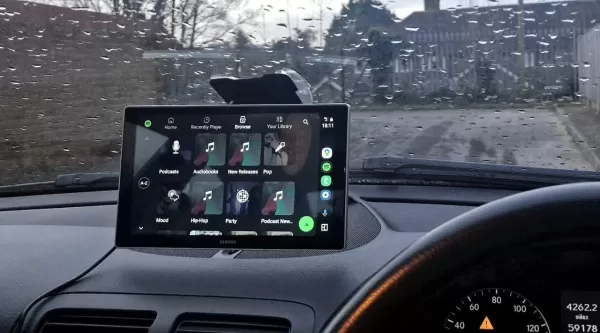
Donc, j'ai récemment acquis une nouvelle voiture compatible avec Android Auto, et j'étais ravi de pouvoir enfin l'intégrer à mon téléphone. Mais l'excitation a été de courte durée, car la connexion entre mon téléphone et la voiture s'est révélée frustrante et instable. Un instant, Android Auto fonctionnait ; l'instant d'après, il disparaissait sans laisser de trace.
Après quelques recherches, j'ai découvert un adaptateur sans fil pour Android Auto qui est non seulement rapide et fiable, mais aussi économique. Cela a tout changé pour moi, et je suis sûr que cela pourrait aider d'autres personnes aussi.
Au fil de mes démarches de dépannage, j'ai identifié plusieurs raisons derrière ces problèmes de connexion. Voici ce que j'ai découvert, ce qui pourrait vous épargner quelques maux de tête :
Câble USB incompatible
J'ai déjà parlé des pièges des câbles USB de mauvaise qualité. Tous les câbles ne se valent pas ; certains sont juste des imitations bon marché qui ne peuvent pas maintenir une connexion stable ou un taux de transfert de données.
Android Auto est assez exigeant concernant sa connexion USB. Si vous utilisez un câble défectueux, endommagé, lent ou trop long, la liaison entre votre téléphone et votre voiture ne tiendra pas. Mon conseil ? Utilisez le câble original fourni avec votre téléphone ou optez pour une marque de confiance comme :
- AmazonBasics
- Anker
- Apple
- Belkin
- Cable Matters
- Ugreen
Le Belkin BoostCharge, en particulier la version plus petite, est un choix solide et économique qui devrait faire l'affaire.
Nettoyer les ports
L'intérieur des voitures peut accumuler de la poussière, et un port USB exposé n'y échappe pas. La poussière dans votre port peut entraîner une connexion instable. Procurez-vous une bombe d'air comprimé pour éliminer les débris dans les ports de votre voiture et de votre téléphone. Essayez plusieurs fois après le nettoyage pour voir si la situation s'améliore. Si vous repérez quelque chose de coincé (croyez-moi, ça arrive), utilisez un cure-dent pour le retirer délicatement. Et pendant que vous y êtes, vérifiez si le port de votre voiture est desserré ; si c'est le cas, il pourrait être nécessaire de faire appel à un professionnel.
Redémarrer
Commencez par redémarrer votre téléphone ; cela pourrait résoudre le problème. Si cela ne fonctionne pas, concentrez-vous sur l'unité centrale de votre voiture. Certaines voitures permettent de redémarrer cette unité via un bouton d'alimentation dans le menu des paramètres — consultez le manuel ou les paramètres de votre voiture pour cette option. Sinon, vous pouvez essayer d'éteindre la voiture, ouvrir la portière du conducteur, attendre un peu, puis redémarrer la voiture.
Problèmes logiciels
Android Auto a eu son lot de bugs par le passé, bien que les versions récentes soient beaucoup plus stables. Assurez-vous tout de même d'utiliser les dernières versions d'Android et d'Android Auto. Vérifiez également si le logiciel de l'unité centrale de votre voiture est à jour. Vous devrez peut-être vous rendre chez un concessionnaire ou un mécanicien pour cela, mais gardez à l'esprit que tous les constructeurs automobiles ne suivent pas les mises à jour du micrologiciel, c'est donc un peu aléatoire.
Paramètres et autorisations
Des paramètres incorrects sur votre appareil Android peuvent perturber la connexion. Tout est une question d'autorisations. Android Auto a besoin des bonnes autorisations pour se connecter correctement, sinon il pourrait refuser de se connecter ou perdre la connexion lorsque la voiture tente d'accéder aux données d'une application sans les autorisations nécessaires.
Pour vous assurer que les autorisations sont correctement configurées, accédez à Paramètres > Applications, trouvez Android Auto, appuyez sur Autorisations, et vérifiez qu'il a accès à :
- Calendrier
- Historique des appels
- Contacts
- Localisation
- Microphone
- Appareils à proximité
- Notifications
- Téléphone
- SMS
Si une autorisation manque, ajoutez-la. Android Auto en a besoin pour fonctionner de manière fluide.
De plus, n'oubliez pas de désactiver l'optimisation de la batterie pour Android Auto. Si elle est activée, elle peut interférer avec la connexion. Allez dans Paramètres > Applications > Android Auto > Utilisation de la batterie de l'application et désactivez "Autoriser l'utilisation en arrière-plan."
Il faudra peut-être essayer plusieurs de ces astuces avant de trouver la solution. Il est possible que plusieurs problèmes soient en jeu. Mais en suivant ces étapes, vous devriez obtenir une connexion plus stable entre votre téléphone et votre voiture, rendant votre expérience avec Android Auto fluide et agréable.
Article connexe
 Comment corriger les Core Web Vitals pour de meilleurs classements SEO
Fluidifiez les commentaires de bulletin avec des outils d'IAIntroductionOutils d'IA pour générer des commentaires de bulletinMagic SchoolAlmanac AIChat GPTUtilisation de Magic School pour générer des commentaires de bulletinConnexion à Magic Sc
Slackbot devient un agent d'IA
Slackbot, l’assistant automatisé intégré à la plateforme de messagerie d’entreprise Slack de Salesforce, évolue vers un agent d’intelligence artificielle. Le CTO de Salesforce, Parker Harris, envisage qu’il atteigne une notoriété virale comparable à
ByteDance renforce les incitations à l’IA centrale alors que Doubao bondit de 14,6 %
ByteDance a récemment organisé une réunion d’information sur l’évaluation de DouBao afin de dévoiler de nouvelles politiques d’incitation pour le personnel impliqué dans la division DouBao. Le prix d’exercice des actions DouBao a été relevé de 14,85
Recommandations de sujets spéciaux liés
Éducation et apprentissage
Comment corriger les Core Web Vitals pour de meilleurs classements SEO
Fluidifiez les commentaires de bulletin avec des outils d'IAIntroductionOutils d'IA pour générer des commentaires de bulletinMagic SchoolAlmanac AIChat GPTUtilisation de Magic School pour générer des commentaires de bulletinConnexion à Magic Sc
Slackbot devient un agent d'IA
Slackbot, l’assistant automatisé intégré à la plateforme de messagerie d’entreprise Slack de Salesforce, évolue vers un agent d’intelligence artificielle. Le CTO de Salesforce, Parker Harris, envisage qu’il atteigne une notoriété virale comparable à
ByteDance renforce les incitations à l’IA centrale alors que Doubao bondit de 14,6 %
ByteDance a récemment organisé une réunion d’information sur l’évaluation de DouBao afin de dévoiler de nouvelles politiques d’incitation pour le personnel impliqué dans la division DouBao. Le prix d’exercice des actions DouBao a été relevé de 14,85
Recommandations de sujets spéciaux liés
Éducation et apprentissage
 Outils d'étude basés sur l'IA pour les devoirs et la préparation aux examens
Les meilleurs outils d'IA de 2026 pour les devoirs et la préparation aux examens ! XIX.AI vous propose une sélection des outils les mieux notés, puissants et révolutionnaires, qui aident les élèves à booster leur productivité, à optimiser la réalisation de leurs devoirs et à réussir haut la main leurs examens grâce à des tests concrets. Découvrez un comparatif entre les versions gratuites et payantes, des classements détaillés et des options incontournables pour tirer pleinement parti de l'IA. Découvrez-les dès maintenant !
 10 outils
 xix.ai
Composition musicale
Outils de démo vocale par IA pour les auteurs-compositeurs, les accroches, les mélodies principales et les sessions de brouillons multilingues
xix.ai
Composition musicale
Outils de démo vocale par IA pour les auteurs-compositeurs, les accroches, les mélodies principales et les sessions de brouillons multilingues
2026 Derniers Meilleurs Outils de Démonstration Vocale par IA pour les Paroliers, Créateurs d’Accroches et Équipes de Contenu Multilingues ! XIX.AI a sélectionné une liste primée d’outils puissants et révolutionnaires, soumis à des tests rigoureux en conditions réelles. Vous y trouverez des données détaillées comparant les versions gratuites et payantes, des classements complets et des options incontournables à essayer pour améliorer votre efficacité d’écriture et libérer votre potentiel créatif. Explorez dès maintenant pour découvrir l’outil parfait répondant à tous vos besoins en contenu !
9 outils
xix.ai
Entreprise
Les meilleurs outils de veille concurrentielle basés sur l'IA pour les petites entreprises
Les meilleurs outils de recherche concurrentielle basés sur l’IA les plus récents et les mieux notés pour les petites entreprises en 2026 ! XIX.AI a sélectionné une collection extrêmement puissante et révolutionnaire, mise à jour chaque semaine à l’issue de tests rigoureux en conditions réelles et accompagnée de classements détaillés. Vous y trouverez un comparatif complet entre les versions gratuites et payantes pour vous aider à identifier les outils incontournables qui boosteront votre productivité et vous donneront un avantage concurrentiel. Découvrez-la dès maintenant pour trouver l'outil qui vous convient le mieux !
9 outils
xix.ai
Édition d'images
Outils de retouche par IA Photoshop pour les vêtements d’e-commerce, nettoyage de la peau et cohérence des couleurs
2026 Derniers meilleurs outils de retouche par IA Photoshop pour les vêtements e-commerce, le nettoyage de la peau et la cohérence des couleurs ! Cette liste soigneusement sélectionnée et hautement notée propose des solutions puissantes qui changent la donne, vous aidant à améliorer l’efficacité rédactionnelle, rationaliser la création de contenu et obtenir des résultats visuels parfaits sans effort. Chaque outil a été testé dans des conditions réelles grâce à des classements mis à jour chaque semaine, accompagnés de détails comparatifs entre versions gratuites et payantes. Soutenu par XIX.AI, c’est le guide incontournable pour quiconque souhaite exploiter son avantage grâce à l’IA. Explorez dès maintenant !
10 outils
xix.ai
Rapide
Les meilleures bibliothèques de prompts d'IA pour les workflows ChatGPT
2026 : les meilleures bibliothèques de prompts IA les mieux notées pour optimiser tous les types de flux de travail ChatGPT. XIX.AI a sélectionné une collection puissante et révolutionnaire, soumise à des tests rigoureux en conditions réelles afin de garantir des performances optimales. Vous trouverez des comparaisons détaillées entre les solutions gratuites et payantes, ainsi que des classements d'experts pour vous aider à choisir les outils incontournables qui boosteront votre productivité et vous permettront de tirer pleinement parti de l'IA. Découvrez-les dès maintenant !
11 outils
xix.ai
Éducation et apprentissage
Plateformes de création de quiz IA pour les enseignants, les tuteurs et les programmes d’apprentissage en cohorte
2026 Dernières Meilleures Plateformes de Création de Quiz par IA pour les Enseignants, Tuteurs et Programmes d’Apprentissage en Cohorte ! XIX.AI a sélectionné une liste hautement notée d’outils puissants et transformateurs, testés dans des situations réelles pour garantir des classements précis. Ces plateformes incontournables permettent d’améliorer l’efficacité rédactionnelle, de simplifier la création de contenu et de faciliter la conception de quiz dans tous les contextes d’apprentissage. Explorez dès maintenant pour découvrir l’outil idéal qui vous permettra de tirer parti de l’avantage offert par l’IA dans votre enseignement !
13 outils
xix.ai

 commentaires (4)
![AnthonyJohnson]()
¿Tu Android Auto también se corta en el peor momento? 🤦♂️ Pensé que era problema de mi teléfono, pero al parecer es común. A mí lo que más me ha ayudado es deshabilitar el ahorro de batería para la app en el móvil. Suena simple, pero casi no lo piensas cuando todo falla. Habría sido útil que el artículo incluyera más casos de compatibilidad con modelos específicos, a veces el problema está en el software del coche y no lo mencionan.
![ThomasLewis]()
この記事読んで思わず共感しちゃった😅 Android Autoの接続不良、私も何度も経験してるんだよね。特に長距離ドライブ中に突然切れると本当にイライラする…。BluetoothとWi-Fiの干渉が原因って書いてあるけど、メーカー側でもう少し安定性を改善してほしいな。最近の車はテクノロジーが進化してるのに、基本の接続でつまずくのは残念だね。
![MatthewScott]()
Ufff, este artículo me ha salvado de un dolor de cabeza. Mi Hyundai también se desconectaba constantemente y ya estaba pensando en cambiar el cable. Resulta que el problema era la configuración de accesibilidad en mi teléfono, algo que nunca hubiera imaginado. Gran explicación paso a paso, muy útil. ¡Gracias por el aporte! 🚗👍
![CharlesWhite]()
Ugh, Android Auto disconnecting is such a buzzkill! I was hyped to use it in my new ride, but it keeps dropping. This article’s tips better save my road trips! 😩
Donc, j'ai récemment acquis une nouvelle voiture compatible avec Android Auto, et j'étais ravi de pouvoir enfin l'intégrer à mon téléphone. Mais l'excitation a été de courte durée, car la connexion entre mon téléphone et la voiture s'est révélée frustrante et instable. Un instant, Android Auto fonctionnait ; l'instant d'après, il disparaissait sans laisser de trace.
Après quelques recherches, j'ai découvert un adaptateur sans fil pour Android Auto qui est non seulement rapide et fiable, mais aussi économique. Cela a tout changé pour moi, et je suis sûr que cela pourrait aider d'autres personnes aussi.
Au fil de mes démarches de dépannage, j'ai identifié plusieurs raisons derrière ces problèmes de connexion. Voici ce que j'ai découvert, ce qui pourrait vous épargner quelques maux de tête :
Câble USB incompatible
J'ai déjà parlé des pièges des câbles USB de mauvaise qualité. Tous les câbles ne se valent pas ; certains sont juste des imitations bon marché qui ne peuvent pas maintenir une connexion stable ou un taux de transfert de données.
Android Auto est assez exigeant concernant sa connexion USB. Si vous utilisez un câble défectueux, endommagé, lent ou trop long, la liaison entre votre téléphone et votre voiture ne tiendra pas. Mon conseil ? Utilisez le câble original fourni avec votre téléphone ou optez pour une marque de confiance comme :
- AmazonBasics
- Anker
- Apple
- Belkin
- Cable Matters
- Ugreen
Le Belkin BoostCharge, en particulier la version plus petite, est un choix solide et économique qui devrait faire l'affaire.
Nettoyer les ports
L'intérieur des voitures peut accumuler de la poussière, et un port USB exposé n'y échappe pas. La poussière dans votre port peut entraîner une connexion instable. Procurez-vous une bombe d'air comprimé pour éliminer les débris dans les ports de votre voiture et de votre téléphone. Essayez plusieurs fois après le nettoyage pour voir si la situation s'améliore. Si vous repérez quelque chose de coincé (croyez-moi, ça arrive), utilisez un cure-dent pour le retirer délicatement. Et pendant que vous y êtes, vérifiez si le port de votre voiture est desserré ; si c'est le cas, il pourrait être nécessaire de faire appel à un professionnel.
Redémarrer
Commencez par redémarrer votre téléphone ; cela pourrait résoudre le problème. Si cela ne fonctionne pas, concentrez-vous sur l'unité centrale de votre voiture. Certaines voitures permettent de redémarrer cette unité via un bouton d'alimentation dans le menu des paramètres — consultez le manuel ou les paramètres de votre voiture pour cette option. Sinon, vous pouvez essayer d'éteindre la voiture, ouvrir la portière du conducteur, attendre un peu, puis redémarrer la voiture.
Problèmes logiciels
Android Auto a eu son lot de bugs par le passé, bien que les versions récentes soient beaucoup plus stables. Assurez-vous tout de même d'utiliser les dernières versions d'Android et d'Android Auto. Vérifiez également si le logiciel de l'unité centrale de votre voiture est à jour. Vous devrez peut-être vous rendre chez un concessionnaire ou un mécanicien pour cela, mais gardez à l'esprit que tous les constructeurs automobiles ne suivent pas les mises à jour du micrologiciel, c'est donc un peu aléatoire.
Paramètres et autorisations
Des paramètres incorrects sur votre appareil Android peuvent perturber la connexion. Tout est une question d'autorisations. Android Auto a besoin des bonnes autorisations pour se connecter correctement, sinon il pourrait refuser de se connecter ou perdre la connexion lorsque la voiture tente d'accéder aux données d'une application sans les autorisations nécessaires.
Pour vous assurer que les autorisations sont correctement configurées, accédez à Paramètres > Applications, trouvez Android Auto, appuyez sur Autorisations, et vérifiez qu'il a accès à :
- Calendrier
- Historique des appels
- Contacts
- Localisation
- Microphone
- Appareils à proximité
- Notifications
- Téléphone
- SMS
Si une autorisation manque, ajoutez-la. Android Auto en a besoin pour fonctionner de manière fluide.
De plus, n'oubliez pas de désactiver l'optimisation de la batterie pour Android Auto. Si elle est activée, elle peut interférer avec la connexion. Allez dans Paramètres > Applications > Android Auto > Utilisation de la batterie de l'application et désactivez "Autoriser l'utilisation en arrière-plan."
Il faudra peut-être essayer plusieurs de ces astuces avant de trouver la solution. Il est possible que plusieurs problèmes soient en jeu. Mais en suivant ces étapes, vous devriez obtenir une connexion plus stable entre votre téléphone et votre voiture, rendant votre expérience avec Android Auto fluide et agréable.








 Comment corriger les Core Web Vitals pour de meilleurs classements SEO
Fluidifiez les commentaires de bulletin avec des outils d'IAIntroductionOutils d'IA pour générer des commentaires de bulletinMagic SchoolAlmanac AIChat GPTUtilisation de Magic School pour générer des commentaires de bulletinConnexion à Magic Sc
Comment corriger les Core Web Vitals pour de meilleurs classements SEO
Fluidifiez les commentaires de bulletin avec des outils d'IAIntroductionOutils d'IA pour générer des commentaires de bulletinMagic SchoolAlmanac AIChat GPTUtilisation de Magic School pour générer des commentaires de bulletinConnexion à Magic Sc
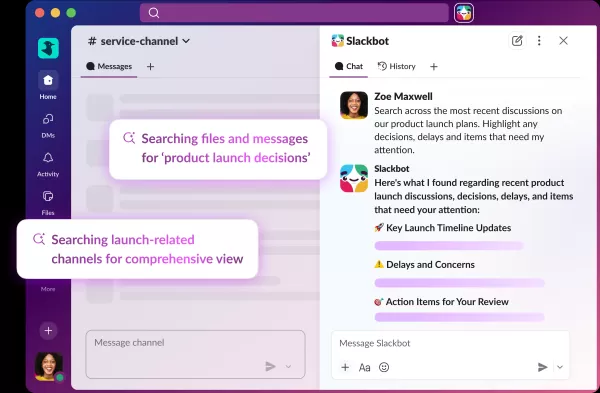 Slackbot devient un agent d'IA
Slackbot, l’assistant automatisé intégré à la plateforme de messagerie d’entreprise Slack de Salesforce, évolue vers un agent d’intelligence artificielle. Le CTO de Salesforce, Parker Harris, envisage qu’il atteigne une notoriété virale comparable à
Slackbot devient un agent d'IA
Slackbot, l’assistant automatisé intégré à la plateforme de messagerie d’entreprise Slack de Salesforce, évolue vers un agent d’intelligence artificielle. Le CTO de Salesforce, Parker Harris, envisage qu’il atteigne une notoriété virale comparable à
 ByteDance renforce les incitations à l’IA centrale alors que Doubao bondit de 14,6 %
ByteDance a récemment organisé une réunion d’information sur l’évaluation de DouBao afin de dévoiler de nouvelles politiques d’incitation pour le personnel impliqué dans la division DouBao. Le prix d’exercice des actions DouBao a été relevé de 14,85
ByteDance renforce les incitations à l’IA centrale alors que Doubao bondit de 14,6 %
ByteDance a récemment organisé une réunion d’information sur l’évaluation de DouBao afin de dévoiler de nouvelles politiques d’incitation pour le personnel impliqué dans la division DouBao. Le prix d’exercice des actions DouBao a été relevé de 14,85

Les meilleurs outils d'IA de 2026 pour les devoirs et la préparation aux examens ! XIX.AI vous propose une sélection des outils les mieux notés, puissants et révolutionnaires, qui aident les élèves à booster leur productivité, à optimiser la réalisation de leurs devoirs et à réussir haut la main leurs examens grâce à des tests concrets. Découvrez un comparatif entre les versions gratuites et payantes, des classements détaillés et des options incontournables pour tirer pleinement parti de l'IA. Découvrez-les dès maintenant !
10 outils
xix.ai

2026 Derniers Meilleurs Outils de Démonstration Vocale par IA pour les Paroliers, Créateurs d’Accroches et Équipes de Contenu Multilingues ! XIX.AI a sélectionné une liste primée d’outils puissants et révolutionnaires, soumis à des tests rigoureux en conditions réelles. Vous y trouverez des données détaillées comparant les versions gratuites et payantes, des classements complets et des options incontournables à essayer pour améliorer votre efficacité d’écriture et libérer votre potentiel créatif. Explorez dès maintenant pour découvrir l’outil parfait répondant à tous vos besoins en contenu !
9 outils
xix.ai

Les meilleurs outils de recherche concurrentielle basés sur l’IA les plus récents et les mieux notés pour les petites entreprises en 2026 ! XIX.AI a sélectionné une collection extrêmement puissante et révolutionnaire, mise à jour chaque semaine à l’issue de tests rigoureux en conditions réelles et accompagnée de classements détaillés. Vous y trouverez un comparatif complet entre les versions gratuites et payantes pour vous aider à identifier les outils incontournables qui boosteront votre productivité et vous donneront un avantage concurrentiel. Découvrez-la dès maintenant pour trouver l'outil qui vous convient le mieux !
9 outils
xix.ai

2026 Derniers meilleurs outils de retouche par IA Photoshop pour les vêtements e-commerce, le nettoyage de la peau et la cohérence des couleurs ! Cette liste soigneusement sélectionnée et hautement notée propose des solutions puissantes qui changent la donne, vous aidant à améliorer l’efficacité rédactionnelle, rationaliser la création de contenu et obtenir des résultats visuels parfaits sans effort. Chaque outil a été testé dans des conditions réelles grâce à des classements mis à jour chaque semaine, accompagnés de détails comparatifs entre versions gratuites et payantes. Soutenu par XIX.AI, c’est le guide incontournable pour quiconque souhaite exploiter son avantage grâce à l’IA. Explorez dès maintenant !
10 outils
xix.ai

2026 : les meilleures bibliothèques de prompts IA les mieux notées pour optimiser tous les types de flux de travail ChatGPT. XIX.AI a sélectionné une collection puissante et révolutionnaire, soumise à des tests rigoureux en conditions réelles afin de garantir des performances optimales. Vous trouverez des comparaisons détaillées entre les solutions gratuites et payantes, ainsi que des classements d'experts pour vous aider à choisir les outils incontournables qui boosteront votre productivité et vous permettront de tirer pleinement parti de l'IA. Découvrez-les dès maintenant !
11 outils
xix.ai

2026 Dernières Meilleures Plateformes de Création de Quiz par IA pour les Enseignants, Tuteurs et Programmes d’Apprentissage en Cohorte ! XIX.AI a sélectionné une liste hautement notée d’outils puissants et transformateurs, testés dans des situations réelles pour garantir des classements précis. Ces plateformes incontournables permettent d’améliorer l’efficacité rédactionnelle, de simplifier la création de contenu et de faciliter la conception de quiz dans tous les contextes d’apprentissage. Explorez dès maintenant pour découvrir l’outil idéal qui vous permettra de tirer parti de l’avantage offert par l’IA dans votre enseignement !
13 outils
xix.ai

¿Tu Android Auto también se corta en el peor momento? 🤦♂️ Pensé que era problema de mi teléfono, pero al parecer es común. A mí lo que más me ha ayudado es deshabilitar el ahorro de batería para la app en el móvil. Suena simple, pero casi no lo piensas cuando todo falla. Habría sido útil que el artículo incluyera más casos de compatibilidad con modelos específicos, a veces el problema está en el software del coche y no lo mencionan.
この記事読んで思わず共感しちゃった😅 Android Autoの接続不良、私も何度も経験してるんだよね。特に長距離ドライブ中に突然切れると本当にイライラする…。BluetoothとWi-Fiの干渉が原因って書いてあるけど、メーカー側でもう少し安定性を改善してほしいな。最近の車はテクノロジーが進化してるのに、基本の接続でつまずくのは残念だね。
Ufff, este artículo me ha salvado de un dolor de cabeza. Mi Hyundai también se desconectaba constantemente y ya estaba pensando en cambiar el cable. Resulta que el problema era la configuración de accesibilidad en mi teléfono, algo que nunca hubiera imaginado. Gran explicación paso a paso, muy útil. ¡Gracias por el aporte! 🚗👍
Ugh, Android Auto disconnecting is such a buzzkill! I was hyped to use it in my new ride, but it keeps dropping. This article’s tips better save my road trips! 😩












