


 Heim
HeimStoryboarder.ai-Leitfaden: Bilder hochladen und konvertieren
Dieses Tutorial führt Sie durch die Verwendung der Upload- und Bild-zu-Bild-Funktionen in Storyboarder.ai. Diese Tools bieten die Flexibilität, externe Bilder einzubinden und Ihre bestehenden Storyboards zu verfeinern, damit Sie Ihre kreative Vision zum Leben erwecken können.
Wichtige Punkte
Verstehen Sie die Funktion "Bild hochladen" in Storyboarder.ai.
Lernen Sie die Funktion "Einfacher Bild-Upload" zum direkten Einfügen von Bildern zu nutzen.
Entdecken Sie, wie die Funktion "Bild-zu-Bild" kreative Transformationen ermöglicht.
Passen Sie die "Bildstärke" an, um die richtige Balance zwischen AI-Stil und Originalbilddetails zu finden.
Sehen Sie praktische Beispiele für das Ersetzen und Verbessern von Storyboard-Rahmen durch eigene Bilder.
Einführung in das Hochladen von Bildern in Storyboarder.ai
Überblick über die Funktion Bild hochladen
Mit der vielseitigen Funktion "Bild hochladen" von Storyboarder.ai können Sie externe Bilder in Ihr Storyboard einfügen. Dies ist wichtig, um Projekte zu personalisieren, einzigartige Szenen zu visualisieren und sicherzustellen, dass Ihr Storyboard mit Ihren kreativen Ideen übereinstimmt. Die Funktion "Bild hochladen" umfasst zwei Hauptmodi: Einfacher Bild-Upload und Bild-zu-Bild-Upload, die jeweils unterschiedliche kreative Anforderungen erfüllen. Mit diesen Werkzeugen haben Sie die Kontrolle über den visuellen Inhalt Ihres Storyboards und steigern sowohl die Effizienz als auch das kreative Potenzial. Die Verwendung dieser Funktion beschleunigt Ihren Brainstorming- und Iterations-Workflow und ermöglicht es Ihnen, Szenarien schnell zu visualisieren und sie dann mit KI für grenzenlose Möglichkeiten zu verfeinern. Diese Funktion ist ein Kernstück für die Anpassung jedes Projekts.
Wenn Sie diese Upload-Optionen beherrschen, können Sie überzeugendere und visuell präzisere Storyboards erstellen und so die Lücke zwischen Ihrer Fantasie und den endgültigen Projektbildern schließen. Diese integrierten Tools rationalisieren den kreativen Prozess und stellen sicher, dass jedes Bild genau Ihre Vision widerspiegelt. Mehr Geschick beim Hochladen von Bildern führt zu einem professionelleren Endprojekt und zufriedenstellenderen Ergebnissen.
Einfaches Hochladen von Bildern: Direktes Einfügen
So verwenden Sie den einfachen Bild-Upload
Mit der Option Einfacher Bild-Upload können Sie eine Bilddatei direkt in einen ausgewählten Storyboard-Frame einfügen. Dieser Modus eignet sich am besten, wenn Sie ein bestimmtes Bild ohne KI-gesteuerte Änderungen verwenden möchten. Dies ist der schnellste Weg, um das gewünschte Bild in einen Rahmen einzufügen. Folgen Sie dieser Schritt-für-Schritt-Anleitung:
Zugriff auf die Upload-Funktion: Gehen Sie zunächst zur Storyboard-Ansicht Ihres Projekts in Storyboarder.ai. Suchen Sie den Rahmen, den Sie ändern möchten, und klicken Sie auf das Symbol "Hochladen", das normalerweise als nach oben gerichteter Pfeil dargestellt wird. Dadurch wird das Dialogfeld "Bild hochladen" geöffnet.
Auswählen der Bilddatei:
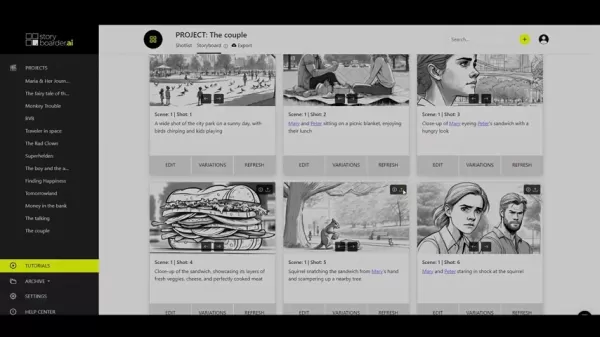
Im Dialogfeld "Bild hochladen" sehen Sie einen Bereich mit der Bezeichnung "Bilddatei" und der Aufforderung "Datei auswählen oder ziehen und ablegen". Klicken Sie auf diesen Bereich, um den Datei-Explorer Ihres Computers zu öffnen, oder ziehen Sie Ihre Bilddatei einfach per Drag & Drop direkt in den Bereich. Das System unterstützt gängige Formate wie JPEG, PNG und GIF.
Auswahl des einfachen Bild-Uploads: Sobald Sie Ihre Bilddatei ausgewählt haben, vergewissern Sie sich, dass die Option "Einfacher Bild-Upload" ausgewählt ist. Dies ist normalerweise die Standardeinstellung für Standardimporte.
Starten Sie den Upload: Nachdem Sie bestätigt haben, dass die Option "Einfacher Bild-Upload" ausgewählt ist, klicken Sie auf die Schaltfläche "Hochladen" am unteren Rand des Dialogfelds. Storyboarder.ai verarbeitet dann Ihr ausgewähltes Bild und platziert es im Storyboard-Rahmen. Das Bild wird genau so angezeigt, wie Sie es hochgeladen haben, ohne KI-Transformationen.
Die Einfachheit dieser Methode ist ideal, um vorgefertigte Grafiken, Referenzbilder oder bestimmte visuelle Elemente direkt in Ihr Storyboard einzufügen, so dass Sie die volle Kontrolle über das endgültige Aussehen des Rahmens haben.
Bewährte Praktiken: Verwenden Sie hochauflösende Bilder, damit Ihr Storyboard scharf und professionell aussieht. Passen Sie außerdem das Seitenverhältnis Ihres Bildes an den Rahmen an, um eine Streckung zu vermeiden. Der einfache Bild-Upload eignet sich gut, um detaillierte Hintergründe, Charakterdesigns oder bestimmte Requisiten hinzuzufügen.
Detaillierte Schritte für die Bild-zu-Bild-Umwandlung
Nutzung der Bild-zu-Bild-Funktion für KI-gesteuerte Verfeinerung
Die Bild-zu-Bild-Funktion bietet einen fortschrittlichen Ansatz: Sie laden ein Bild hoch und lassen es von Storyboarder.ai transformieren. Dadurch wird die Essenz Ihres Originalbildes mit dem Szenenverständnis und den Stileinstellungen der KI verschmolzen. Diese Funktion eignet sich hervorragend, um einen konsistenten visuellen Stil in Ihrem Storyboard beizubehalten und gleichzeitig einzigartige Elemente aus Ihren Uploads einzubinden.
Zugriff auf die Upload-Funktion: Beginnen Sie wie beim einfachen Upload in der Storyboard-Ansicht und wählen Sie Ihr Zielbild aus. Klicken Sie auf das Symbol "Hochladen", um das Dialogfeld zu öffnen.
Auswählen der Bilddatei: Wählen Sie Ihre Bilddatei auf die gleiche Weise wie beim einfachen Upload aus, entweder durch Klicken auf den vorgesehenen Bereich oder durch Ziehen und Ablegen.
Auswählen von Bild-zu-Bild:
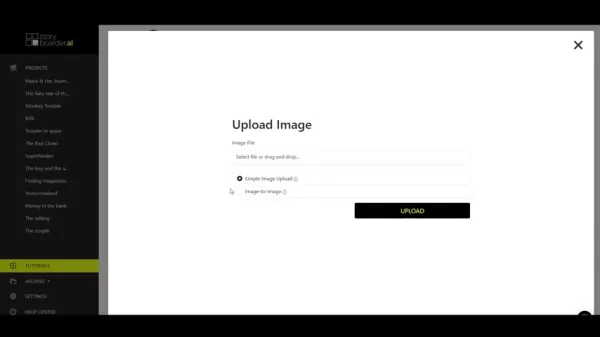
Wählen Sie im Dialogfeld "Bild hochladen" die Option "Bild-zu-Bild". Dadurch werden die AI-Transformationseinstellungen zur Anpassung aktiviert.
Anpassen der Bildstärke: Eine wichtige Einstellung ist hier der Schieberegler "Bildstärke". Er steuert das Gleichgewicht zwischen Ihrem Originalbild und dem Storyboard-Stil. Wenn Sie den Schieberegler in Richtung "Näher am Bild" (ca. 40 %) ziehen, bleiben mehr Details Ihres hochgeladenen Bildes erhalten, während Sie den Schieberegler in Richtung "Näher am Storyboard-Stil" (ca. 20 %) bewegen, um den Stil der KI zu betonen. Experimentieren Sie, um die ideale Mischung zu finden; ein Mittelweg ergibt oft die ansprechendsten Bilder.
Starten Sie den Upload: Nachdem Sie die "Bildstärke" eingestellt haben, klicken Sie auf die Schaltfläche "Hochladen". Storyboarder.ai verarbeitet das Bild, wandelt es gemäß Ihren Einstellungen um und fügt es in den Rahmen ein.
Überprüfen und Verfeinern: Sobald das umgewandelte Bild angezeigt wird, können Sie es überprüfen und bei Bedarf Anpassungen vornehmen. Sie können dasselbe Bild mit unterschiedlichen Werten für die "Bildstärke" erneut hochladen, bis Sie die perfekte Mischung erreicht haben.
Bewährte Praktiken: Die besten Ergebnisse erzielen Sie, wenn Sie Bilder verwenden, die für die Szene relevant sind. Eine höhere Bildstärke eignet sich für die Erhaltung einzigartiger Texturen oder Muster, während eine niedrigere Stärke eine bessere stilistische Harmonie gewährleistet. Das Ziel ist es, Ihr Storyboard zu verbessern und gleichzeitig die visuelle Erzählung kohärent zu halten.
Storyboarder.ai Preisgestaltung
Kosten und Abonnement
Storyboarder.ai bietet verschiedene Preisstufen an, die auf den Funktionen und dem Funktionsumfang basieren. Die aktuellen Pläne umfassen:
- Kostenloser Plan: Bietet grundlegende Funktionen, um neuen Benutzern zu helfen, sich mit dem Tool vertraut zu machen.
- Abonnement-Plan: Bietet Zugang zu Premium-Funktionen und Cloud-Support.
Die neuesten Preisinformationen und Abonnementoptionen finden Sie auf der offiziellen Storyboarder.AI-Website. [Website]
Evaluierung von Storyboarder.ai: Abwägung der Vor- und Nachteile
Vorteile
Die KI-gestützte Bilderzeugung beschleunigt den Storyboarding-Prozess dramatisch.
Die Image-to-Image-Funktion ermöglicht das nahtlose Überblenden von externem Bildmaterial mit KI-generierten Inhalten.
Durch anpassbare Stile und Filter können Sie Storyboards in verschiedenen künstlerischen Stilen erstellen.
Shotlist-Management-Tools helfen bei der effektiven Organisation und Verwaltung von Shot-Details.
Tools für die Zusammenarbeit erleichtern die Teamarbeit und sorgen dafür, dass alle an der visuellen Erzählung beteiligt sind.
Nachteile
KI-generierte Bilder müssen manchmal manuell angepasst werden, um einer bestimmten kreativen Vision zu entsprechen.
Die Abhängigkeit von der KI kann den kreativen Input von Nutzern, die traditionelle, praktische Methoden bevorzugen, einschränken.
Erweiterte Funktionen erfordern oft ein kostenpflichtiges Abonnement, was den Zugang für kostenlose Nutzer einschränken kann.
Die Qualität der KI-Ausgabe hängt von der Genauigkeit Ihrer Szenenbeschreibungen und Stilentscheidungen ab.
Benutzer, die mit KI-Tools nicht vertraut sind, könnten mit einer Lernkurve konfrontiert werden.
Hauptmerkmale von Storyboarder.ai
Umfangreicher Funktionsumfang
Storyboarder.ai ist vollgepackt mit Funktionen, die die Erstellung von Storyboards rationalisieren und verbessern:
- KI-gestützte Bilderzeugung: Erstellen Sie automatisch Storyboard-Bilder aus Szenenbeschreibungen.
- Bild-Upload & Transformation: Laden Sie mühelos externe Bilder hoch und mischen Sie sie mit dem Stil der KI.
- Shotlist-Verwaltung: Organisieren und verwalten Sie Details wie Szenenbeschreibungen, Ausrüstung und Aufnahmetypen.
- Export-Optionen: Exportieren Sie Ihre Storyboards in verschiedenen Formaten, darunter PDF, JPG und Video.
- Werkzeuge für die Zusammenarbeit: Teilen Sie Storyboards in Echtzeit mit anderen Teammitgliedern und arbeiten Sie gemeinsam daran.
- Anpassbare Stile: Passen Sie den visuellen Stil Ihres Storyboards mithilfe verschiedener künstlerischer Filter und Effekte an.
Vielseitige Anwendungsfälle für Storyboarder.ai
Vielfältige Anwendungen in verschiedenen Branchen
Storyboarder.ai wird in verschiedenen Branchen zur Visualisierung und Planung von visuellen Inhalten eingesetzt:
- Film & Fernsehen: Vorvisualisierung von Szenen, Planung von Kamerawinkeln und Storyboarding ganzer Produktionen.
- Werbung: Erstellen Sie Storyboards für Werbespots, Marketingvideos und Werbekampagnen.
- Animation: Planen Sie Animationssequenzen, Figurenbewegungen und Szenenlayouts.
- Spiele-Entwicklung: Visualisierung von Spielfilmsequenzen, Zwischensequenzen und Ereignissen im Spiel.
- Bildung: Unterrichten Sie visuelles Storytelling, Filmproduktion und Animationstechniken.
Durch den Einsatz von Storyboarder.ai können Fachleute und Kreative ihre Ideen effektiv kommunizieren, die Produktion rationalisieren und ihre Visionen mit Klarheit zum Leben erwecken.
Häufig gestellte Fragen
Welche Dateiformate unterstützt Storyboarder.ai beim Hochladen von Bildern?
Storyboarder.ai unterstützt verschiedene Bildformate, darunter JPEG, PNG und GIF, und ist somit mit den meisten gängigen Bilddateien kompatibel.
Wie kann ich sicherstellen, dass das hochgeladene Bild sein ursprüngliches Seitenverhältnis beibehält?
Um eine Streckung oder Verzerrung zu vermeiden, sollten Sie sicherstellen, dass das Seitenverhältnis des hochgeladenen Bildes mit dem des Storyboard-Rahmens übereinstimmt. Möglicherweise müssen Sie Ihr Bild vorher zuschneiden oder die Größe ändern.
Kann ich Image-to-Image verwenden, um meinem Storyboard bestimmte Texturen oder Muster hinzuzufügen?
Ja, die Funktion "Bild-zu-Bild" ist ideal, um einzigartige Texturen oder Muster einzubinden. Verwenden Sie eine höhere "Bildstärke"-Einstellung, um mehr Details aus Ihrem hochgeladenen Texturbild zu erhalten.
Wie lässt sich bei der Verwendung der Bild-zu-Bild-Funktion am besten ein einheitlicher Stil erzielen?
Um einen einheitlichen Stil zu erreichen, sollten Sie eine niedrigere Einstellung für die Bildstärke verwenden. Dadurch wird die stilistische Interpretation der KI hervorgehoben und Ihr hochgeladenes Bild fügt sich nahtlos in die Gesamtästhetik des Storyboards ein.
Ist es möglich, nach dem Hochladen eines Bildes zum ursprünglichen, von der KI generierten Bild zurückzukehren?
Ja, Storyboarder.ai ermöglicht es Ihnen normalerweise, zum ursprünglichen AI-generierten Bild zurückzukehren. Suchen Sie im Bearbeitungsmenü des Rahmens nach der Option "Zurückkehren" oder "Aktualisieren".
Kann ich die Bildstärke nach dem Hochladen des Bildes anpassen?
Ja, Sie können die Bildstärke anpassen. Diese Funktion ermöglicht iterative Verfeinerungen, gilt aber nur für Bilder, die mit der Funktion "Bild-zu-Bild" hochgeladen wurden.
Verwandte Fragen
Wie unterscheidet sich Storyboarder.ai von anderen Storyboarding-Tools?
Storyboarder.ai zeichnet sich durch KI-gestützte Bilderzeugung und -umwandlung aus und bietet eine einzigartige Kombination aus Automatisierung und kreativer Freiheit. Im Vergleich zu herkömmlichen Tools macht es das Storyboarding schneller und effizienter. Es ist ein All-in-One-Editor und -Erstellungstool, das den Bedarf an weiterer Software reduziert. Seine leistungsstarke KI kann auf der Grundlage Ihrer Eingaben unzählige Ergebnisse generieren, und seine Exportfunktionen machen das Teilen von Projekten einfach.
Kann Storyboarder.ai Storyboards in verschiedenen künstlerischen Stilen erstellen?
Ja, Storyboarder.ai bietet anpassbare Stile und Filter, mit denen Sie Storyboards in verschiedenen künstlerischen Stilen erstellen können, von einfachen Skizzen bis hin zu Filmsequenzen. Diese Flexibilität verbessert die visuelle Attraktivität und stellt sicher, dass das Storyboard zur Ästhetik Ihres Projekts passt.
Welche Vorteile bietet der Einsatz von KI beim Storyboarding?
Der Einsatz von KI für das Storyboarding bietet mehrere entscheidende Vorteile: Schnelligkeit: KI automatisiert die Erstellung von Bildern und spart dadurch viel Zeit. Inspiration: KI kann einzigartiges Bildmaterial erzeugen, das neue kreative Wege aufzeigt. Konsistenz: AI hilft, einen einheitlichen Stil über alle Storyboard-Frames hinweg beizubehalten. Zugänglichkeit: KI macht Storyboarding für Benutzer mit unterschiedlichen künstlerischen Fähigkeiten zugänglich.
Wie kann ich mit Teammitgliedern an mit Storyboarder.ai erstellten Storyboards zusammenarbeiten?
Storyboarder.ai enthält Kollaborationstools, mit denen Teammitglieder Storyboards in Echtzeit gemeinsam nutzen und bearbeiten können. Dies fördert die Teamarbeit und stellt sicher, dass jeder ein gemeinsames Verständnis der visuellen Geschichte hat.
Verwandter Artikel
 Schwedisches KI-Startup Lovable Eyes: Bewertung von 13,2 Milliarden US-Dollar nach großer Finanzierungsrunde
Während KI-gestützte Coding-Tools an Popularität gewinnen, hat das schwedische Startup Lovable eine bedeutende Finanzierungsrunde abgeschlossen. Das Unternehmen strebt danach, 3 Milliarden US-Dollar einzusammeln, was seine Bewertung potenziell auf 13
Google testet den Remy AI Agent für Gemini, da der Fokus auf die Benutzerkontrolle verlagert wird
Laut Business Insider testet Google Remy, einen neuen KI-Personalagenten für Gemini. Dieses Tool soll Aufgaben im Auftrag von Nutzern ausführen und sowohl professionelle Arbeitsabläufe als auch tägliche Routinen optimieren.Derzeit wird Remy in einer
So beheben Sie Core Web Vitals für bessere SEO-Rankings
Berichtskartenkommentare mit KI-Tools optimierenEinführungKI-Tools zur Generierung von BerichtskartenkommentarenMagic SchoolAlmanac AIChat GPTNutzung von Magic School zur Generierung von BerichtskartenkommentarenAnmeldung bei Magic SchoolAuswahl des
Empfehlungen zu verwandten Spezialthemen
Schreiben
Schwedisches KI-Startup Lovable Eyes: Bewertung von 13,2 Milliarden US-Dollar nach großer Finanzierungsrunde
Während KI-gestützte Coding-Tools an Popularität gewinnen, hat das schwedische Startup Lovable eine bedeutende Finanzierungsrunde abgeschlossen. Das Unternehmen strebt danach, 3 Milliarden US-Dollar einzusammeln, was seine Bewertung potenziell auf 13
Google testet den Remy AI Agent für Gemini, da der Fokus auf die Benutzerkontrolle verlagert wird
Laut Business Insider testet Google Remy, einen neuen KI-Personalagenten für Gemini. Dieses Tool soll Aufgaben im Auftrag von Nutzern ausführen und sowohl professionelle Arbeitsabläufe als auch tägliche Routinen optimieren.Derzeit wird Remy in einer
So beheben Sie Core Web Vitals für bessere SEO-Rankings
Berichtskartenkommentare mit KI-Tools optimierenEinführungKI-Tools zur Generierung von BerichtskartenkommentarenMagic SchoolAlmanac AIChat GPTNutzung von Magic School zur Generierung von BerichtskartenkommentarenAnmeldung bei Magic SchoolAuswahl des
Empfehlungen zu verwandten Spezialthemen
Schreiben
 Die besten KI-Generatoren für Gliederungen von langen SEO-Artikeln
Die besten und am besten bewerteten KI-Outline-Generatoren für lange SEO-Artikel im Jahr 2026, sorgfältig zusammengestellt von XIX.AI. Diese leistungsstarken Tools bieten bahnbrechende Unterstützung bei der schnellen Erstellung hochwertiger Inhalte und steigern die Effizienz beim Schreiben erheblich. Erhalten Sie einen Vergleich zwischen kostenlosen und kostenpflichtigen Angeboten sowie Praxistests und detaillierte Rankings, damit Sie die für Sie passende Option finden, die Sie unbedingt ausprobieren sollten. Entdecken Sie jetzt die Möglichkeiten und sichern Sie sich Ihren KI-Vorteil.
 8 Tools
 xix.ai
Bildung und Lernen
KI-Lernhilfen für Hausaufgaben und Prüfungsvorbereitung
xix.ai
Bildung und Lernen
KI-Lernhilfen für Hausaufgaben und Prüfungsvorbereitung
Die besten KI-Lernhilfen für Hausaufgaben und Prüfungsvorbereitung im Jahr 2026! XIX.AI hat eine Liste der besten leistungsstarken, bahnbrechenden Tools zusammengestellt, die Schülern helfen, ihre Produktivität zu steigern, Hausaufgaben effizienter zu erledigen und Prüfungen dank praxisnaher Tests mit Bravour zu meistern. Erhalten Sie einen Vergleich zwischen kostenlosen und kostenpflichtigen Angeboten, detaillierte Rankings und unverzichtbare Optionen, um Ihren KI-Vorteil zu nutzen. Entdecken Sie es jetzt!
10 Tools
xix.ai
Musikkomposition
KI-Stimm-Demo-Tools für Songwriter, Hooks, Toplines und mehrsprachige Entwurfs-Sessions
2026 Neueste und beste KI-Stimm-Demo-Tools für Songwriter, Hook-Ersteller und mehrsprachige Content-Teams! XIX.AI hat eine hochbewertete Liste leistungsstarker, bahnbrechender Tools zusammengestellt, die strengen Praxistests unterzogen wurden. Sie finden detaillierte Vergleichsdaten zu kostenlosen und kostenpflichtigen Optionen, umfassende Rankings und empfehlenswerte Auswahlmöglichkeiten, die Ihnen helfen, Ihre Schreibeffizienz zu steigern und Ihr kreatives Potenzial zu entfalten. Entdecken Sie jetzt das perfekte Tool für all Ihre Content-Bedürfnisse!
9 Tools
xix.ai
Geschäft
Die besten KI-Tools zur Wettbewerbsanalyse für kleine Unternehmen
Die besten und am besten bewerteten KI-Tools für die Wettbewerbsanalyse für kleine Unternehmen im Jahr 2026! XIX.AI hat eine äußerst leistungsstarke, bahnbrechende Auswahl zusammengestellt, die wöchentlich anhand strenger Praxistests und detaillierter Rankings aktualisiert wird. Hier finden Sie einen umfassenden Vergleich zwischen kostenlosen und kostenpflichtigen Angeboten, der Ihnen dabei hilft, die unverzichtbaren Tools zu identifizieren, die Ihre Produktivität steigern und Ihnen einen Wettbewerbsvorteil verschaffen. Entdecken Sie jetzt das perfekte Tool für sich!
9 Tools
xix.ai
Bildbearbeitung
Photoshop-KI-Retuschierungstools für E-Commerce-Bekleidung, Hautbereinigung und Farbkonstanz
2026 Neueste beste Photoshop-KI-Retuschierungstools für E-Commerce-Bekleidung, Hautbereinigung und Farbkonsistenz! Diese hoch bewertete kuratierte Liste bietet leistungsstarke, bahnbrechende Lösungen, die Ihnen helfen, die Schreibeffizienz zu steigern, die Content-Erstellung zu optimieren und mühelos perfekte visuelle Ergebnisse zu erzielen. Jedes Tool wurde durch wöchentlich aktualisierte Rankings mit echten Tests geprüft, einschließlich detaillierter Vergleiche zwischen kostenlosen und kostenpflichtigen Versionen. Unterstützt von XIX.AI ist es der unverzichtbare Leitfaden für alle, die ihre KI-Vorteile nutzen möchten. Jetzt entdecken!
10 Tools
xix.ai
Prompt
Die besten KI-Prompt-Bibliotheken für ChatGPT-Workflows
Die besten und am besten bewerteten KI-Prompt-Bibliotheken des Jahres 2026 zur Optimierung aller Arten von ChatGPT-Workflows. XIX.AI hat eine leistungsstarke, bahnbrechende Sammlung zusammengestellt, die strengen Praxistests unterzogen wird, um Spitzenleistung zu gewährleisten. Hier finden Sie detaillierte Vergleiche zwischen kostenlosen und kostenpflichtigen Angeboten sowie Experten-Rankings, die Ihnen dabei helfen, die unverzichtbaren Tools auszuwählen, mit denen Sie Ihre Produktivität steigern und Ihren KI-Vorteil ausschöpfen können. Entdecken Sie sie jetzt!
11 Tools
xix.ai

 Kommentare (3)
![FrankRoberts]()
Ich frage mich, ob solche KI-Tools bald die Arbeit von Storyboard-Künstlern ersetzen werden? 🤔 Einerseits praktisch, andererseits etwas beängstigend... Aber die Tutorials scheinen gut erklärt!
![EricRoberts]()
このチュートリアル、すごく役に立ちそう!外部画像を取り込んでストーリーボードをブラッシュアップできる機能は、アイデアの具体化にぴったりだね。AIツールがここまでクリエイティブな作業をサポートしてくれる時代になったのか…少し驚き。でも、生成された画像の著作権問題はどうなるんだろう?そこがちょっと気になるかも😅
![EdwardTaylor]()
このツール、外部画像の取り込みができるのがすごく便利だね!ストーリーボードの調整がこんなに柔軟にできるなら、アイデアの具現化が格段に楽になりそう。ただ、無料版だとどのくらい使えるのかな?🤔 料金プランが気になる…
Dieses Tutorial führt Sie durch die Verwendung der Upload- und Bild-zu-Bild-Funktionen in Storyboarder.ai. Diese Tools bieten die Flexibilität, externe Bilder einzubinden und Ihre bestehenden Storyboards zu verfeinern, damit Sie Ihre kreative Vision zum Leben erwecken können.
Wichtige Punkte
Verstehen Sie die Funktion "Bild hochladen" in Storyboarder.ai.
Lernen Sie die Funktion "Einfacher Bild-Upload" zum direkten Einfügen von Bildern zu nutzen.
Entdecken Sie, wie die Funktion "Bild-zu-Bild" kreative Transformationen ermöglicht.
Passen Sie die "Bildstärke" an, um die richtige Balance zwischen AI-Stil und Originalbilddetails zu finden.
Sehen Sie praktische Beispiele für das Ersetzen und Verbessern von Storyboard-Rahmen durch eigene Bilder.
Einführung in das Hochladen von Bildern in Storyboarder.ai
Überblick über die Funktion Bild hochladen
Mit der vielseitigen Funktion "Bild hochladen" von Storyboarder.ai können Sie externe Bilder in Ihr Storyboard einfügen. Dies ist wichtig, um Projekte zu personalisieren, einzigartige Szenen zu visualisieren und sicherzustellen, dass Ihr Storyboard mit Ihren kreativen Ideen übereinstimmt. Die Funktion "Bild hochladen" umfasst zwei Hauptmodi: Einfacher Bild-Upload und Bild-zu-Bild-Upload, die jeweils unterschiedliche kreative Anforderungen erfüllen. Mit diesen Werkzeugen haben Sie die Kontrolle über den visuellen Inhalt Ihres Storyboards und steigern sowohl die Effizienz als auch das kreative Potenzial. Die Verwendung dieser Funktion beschleunigt Ihren Brainstorming- und Iterations-Workflow und ermöglicht es Ihnen, Szenarien schnell zu visualisieren und sie dann mit KI für grenzenlose Möglichkeiten zu verfeinern. Diese Funktion ist ein Kernstück für die Anpassung jedes Projekts.
Wenn Sie diese Upload-Optionen beherrschen, können Sie überzeugendere und visuell präzisere Storyboards erstellen und so die Lücke zwischen Ihrer Fantasie und den endgültigen Projektbildern schließen. Diese integrierten Tools rationalisieren den kreativen Prozess und stellen sicher, dass jedes Bild genau Ihre Vision widerspiegelt. Mehr Geschick beim Hochladen von Bildern führt zu einem professionelleren Endprojekt und zufriedenstellenderen Ergebnissen.
Einfaches Hochladen von Bildern: Direktes Einfügen
So verwenden Sie den einfachen Bild-Upload
Mit der Option Einfacher Bild-Upload können Sie eine Bilddatei direkt in einen ausgewählten Storyboard-Frame einfügen. Dieser Modus eignet sich am besten, wenn Sie ein bestimmtes Bild ohne KI-gesteuerte Änderungen verwenden möchten. Dies ist der schnellste Weg, um das gewünschte Bild in einen Rahmen einzufügen. Folgen Sie dieser Schritt-für-Schritt-Anleitung:
Zugriff auf die Upload-Funktion: Gehen Sie zunächst zur Storyboard-Ansicht Ihres Projekts in Storyboarder.ai. Suchen Sie den Rahmen, den Sie ändern möchten, und klicken Sie auf das Symbol "Hochladen", das normalerweise als nach oben gerichteter Pfeil dargestellt wird. Dadurch wird das Dialogfeld "Bild hochladen" geöffnet.
Auswählen der Bilddatei:
Im Dialogfeld "Bild hochladen" sehen Sie einen Bereich mit der Bezeichnung "Bilddatei" und der Aufforderung "Datei auswählen oder ziehen und ablegen". Klicken Sie auf diesen Bereich, um den Datei-Explorer Ihres Computers zu öffnen, oder ziehen Sie Ihre Bilddatei einfach per Drag & Drop direkt in den Bereich. Das System unterstützt gängige Formate wie JPEG, PNG und GIF.
Auswahl des einfachen Bild-Uploads: Sobald Sie Ihre Bilddatei ausgewählt haben, vergewissern Sie sich, dass die Option "Einfacher Bild-Upload" ausgewählt ist. Dies ist normalerweise die Standardeinstellung für Standardimporte.
Starten Sie den Upload: Nachdem Sie bestätigt haben, dass die Option "Einfacher Bild-Upload" ausgewählt ist, klicken Sie auf die Schaltfläche "Hochladen" am unteren Rand des Dialogfelds. Storyboarder.ai verarbeitet dann Ihr ausgewähltes Bild und platziert es im Storyboard-Rahmen. Das Bild wird genau so angezeigt, wie Sie es hochgeladen haben, ohne KI-Transformationen.
Die Einfachheit dieser Methode ist ideal, um vorgefertigte Grafiken, Referenzbilder oder bestimmte visuelle Elemente direkt in Ihr Storyboard einzufügen, so dass Sie die volle Kontrolle über das endgültige Aussehen des Rahmens haben.
Bewährte Praktiken: Verwenden Sie hochauflösende Bilder, damit Ihr Storyboard scharf und professionell aussieht. Passen Sie außerdem das Seitenverhältnis Ihres Bildes an den Rahmen an, um eine Streckung zu vermeiden. Der einfache Bild-Upload eignet sich gut, um detaillierte Hintergründe, Charakterdesigns oder bestimmte Requisiten hinzuzufügen.
Detaillierte Schritte für die Bild-zu-Bild-Umwandlung
Nutzung der Bild-zu-Bild-Funktion für KI-gesteuerte Verfeinerung
Die Bild-zu-Bild-Funktion bietet einen fortschrittlichen Ansatz: Sie laden ein Bild hoch und lassen es von Storyboarder.ai transformieren. Dadurch wird die Essenz Ihres Originalbildes mit dem Szenenverständnis und den Stileinstellungen der KI verschmolzen. Diese Funktion eignet sich hervorragend, um einen konsistenten visuellen Stil in Ihrem Storyboard beizubehalten und gleichzeitig einzigartige Elemente aus Ihren Uploads einzubinden.
Zugriff auf die Upload-Funktion: Beginnen Sie wie beim einfachen Upload in der Storyboard-Ansicht und wählen Sie Ihr Zielbild aus. Klicken Sie auf das Symbol "Hochladen", um das Dialogfeld zu öffnen.
Auswählen der Bilddatei: Wählen Sie Ihre Bilddatei auf die gleiche Weise wie beim einfachen Upload aus, entweder durch Klicken auf den vorgesehenen Bereich oder durch Ziehen und Ablegen.
Auswählen von Bild-zu-Bild:
Wählen Sie im Dialogfeld "Bild hochladen" die Option "Bild-zu-Bild". Dadurch werden die AI-Transformationseinstellungen zur Anpassung aktiviert.
Anpassen der Bildstärke: Eine wichtige Einstellung ist hier der Schieberegler "Bildstärke". Er steuert das Gleichgewicht zwischen Ihrem Originalbild und dem Storyboard-Stil. Wenn Sie den Schieberegler in Richtung "Näher am Bild" (ca. 40 %) ziehen, bleiben mehr Details Ihres hochgeladenen Bildes erhalten, während Sie den Schieberegler in Richtung "Näher am Storyboard-Stil" (ca. 20 %) bewegen, um den Stil der KI zu betonen. Experimentieren Sie, um die ideale Mischung zu finden; ein Mittelweg ergibt oft die ansprechendsten Bilder.
Starten Sie den Upload: Nachdem Sie die "Bildstärke" eingestellt haben, klicken Sie auf die Schaltfläche "Hochladen". Storyboarder.ai verarbeitet das Bild, wandelt es gemäß Ihren Einstellungen um und fügt es in den Rahmen ein.
Überprüfen und Verfeinern: Sobald das umgewandelte Bild angezeigt wird, können Sie es überprüfen und bei Bedarf Anpassungen vornehmen. Sie können dasselbe Bild mit unterschiedlichen Werten für die "Bildstärke" erneut hochladen, bis Sie die perfekte Mischung erreicht haben.
Bewährte Praktiken: Die besten Ergebnisse erzielen Sie, wenn Sie Bilder verwenden, die für die Szene relevant sind. Eine höhere Bildstärke eignet sich für die Erhaltung einzigartiger Texturen oder Muster, während eine niedrigere Stärke eine bessere stilistische Harmonie gewährleistet. Das Ziel ist es, Ihr Storyboard zu verbessern und gleichzeitig die visuelle Erzählung kohärent zu halten.
Storyboarder.ai Preisgestaltung
Kosten und Abonnement
Storyboarder.ai bietet verschiedene Preisstufen an, die auf den Funktionen und dem Funktionsumfang basieren. Die aktuellen Pläne umfassen:
- Kostenloser Plan: Bietet grundlegende Funktionen, um neuen Benutzern zu helfen, sich mit dem Tool vertraut zu machen.
- Abonnement-Plan: Bietet Zugang zu Premium-Funktionen und Cloud-Support.
Die neuesten Preisinformationen und Abonnementoptionen finden Sie auf der offiziellen Storyboarder.AI-Website. [Website]
Evaluierung von Storyboarder.ai: Abwägung der Vor- und Nachteile
Vorteile
Die KI-gestützte Bilderzeugung beschleunigt den Storyboarding-Prozess dramatisch.
Die Image-to-Image-Funktion ermöglicht das nahtlose Überblenden von externem Bildmaterial mit KI-generierten Inhalten.
Durch anpassbare Stile und Filter können Sie Storyboards in verschiedenen künstlerischen Stilen erstellen.
Shotlist-Management-Tools helfen bei der effektiven Organisation und Verwaltung von Shot-Details.
Tools für die Zusammenarbeit erleichtern die Teamarbeit und sorgen dafür, dass alle an der visuellen Erzählung beteiligt sind.
Nachteile
KI-generierte Bilder müssen manchmal manuell angepasst werden, um einer bestimmten kreativen Vision zu entsprechen.
Die Abhängigkeit von der KI kann den kreativen Input von Nutzern, die traditionelle, praktische Methoden bevorzugen, einschränken.
Erweiterte Funktionen erfordern oft ein kostenpflichtiges Abonnement, was den Zugang für kostenlose Nutzer einschränken kann.
Die Qualität der KI-Ausgabe hängt von der Genauigkeit Ihrer Szenenbeschreibungen und Stilentscheidungen ab.
Benutzer, die mit KI-Tools nicht vertraut sind, könnten mit einer Lernkurve konfrontiert werden.
Hauptmerkmale von Storyboarder.ai
Umfangreicher Funktionsumfang
Storyboarder.ai ist vollgepackt mit Funktionen, die die Erstellung von Storyboards rationalisieren und verbessern:
- KI-gestützte Bilderzeugung: Erstellen Sie automatisch Storyboard-Bilder aus Szenenbeschreibungen.
- Bild-Upload & Transformation: Laden Sie mühelos externe Bilder hoch und mischen Sie sie mit dem Stil der KI.
- Shotlist-Verwaltung: Organisieren und verwalten Sie Details wie Szenenbeschreibungen, Ausrüstung und Aufnahmetypen.
- Export-Optionen: Exportieren Sie Ihre Storyboards in verschiedenen Formaten, darunter PDF, JPG und Video.
- Werkzeuge für die Zusammenarbeit: Teilen Sie Storyboards in Echtzeit mit anderen Teammitgliedern und arbeiten Sie gemeinsam daran.
- Anpassbare Stile: Passen Sie den visuellen Stil Ihres Storyboards mithilfe verschiedener künstlerischer Filter und Effekte an.
Vielseitige Anwendungsfälle für Storyboarder.ai
Vielfältige Anwendungen in verschiedenen Branchen
Storyboarder.ai wird in verschiedenen Branchen zur Visualisierung und Planung von visuellen Inhalten eingesetzt:
- Film & Fernsehen: Vorvisualisierung von Szenen, Planung von Kamerawinkeln und Storyboarding ganzer Produktionen.
- Werbung: Erstellen Sie Storyboards für Werbespots, Marketingvideos und Werbekampagnen.
- Animation: Planen Sie Animationssequenzen, Figurenbewegungen und Szenenlayouts.
- Spiele-Entwicklung: Visualisierung von Spielfilmsequenzen, Zwischensequenzen und Ereignissen im Spiel.
- Bildung: Unterrichten Sie visuelles Storytelling, Filmproduktion und Animationstechniken.
Durch den Einsatz von Storyboarder.ai können Fachleute und Kreative ihre Ideen effektiv kommunizieren, die Produktion rationalisieren und ihre Visionen mit Klarheit zum Leben erwecken.
Häufig gestellte Fragen
Welche Dateiformate unterstützt Storyboarder.ai beim Hochladen von Bildern?
Storyboarder.ai unterstützt verschiedene Bildformate, darunter JPEG, PNG und GIF, und ist somit mit den meisten gängigen Bilddateien kompatibel.
Wie kann ich sicherstellen, dass das hochgeladene Bild sein ursprüngliches Seitenverhältnis beibehält?
Um eine Streckung oder Verzerrung zu vermeiden, sollten Sie sicherstellen, dass das Seitenverhältnis des hochgeladenen Bildes mit dem des Storyboard-Rahmens übereinstimmt. Möglicherweise müssen Sie Ihr Bild vorher zuschneiden oder die Größe ändern.
Kann ich Image-to-Image verwenden, um meinem Storyboard bestimmte Texturen oder Muster hinzuzufügen?
Ja, die Funktion "Bild-zu-Bild" ist ideal, um einzigartige Texturen oder Muster einzubinden. Verwenden Sie eine höhere "Bildstärke"-Einstellung, um mehr Details aus Ihrem hochgeladenen Texturbild zu erhalten.
Wie lässt sich bei der Verwendung der Bild-zu-Bild-Funktion am besten ein einheitlicher Stil erzielen?
Um einen einheitlichen Stil zu erreichen, sollten Sie eine niedrigere Einstellung für die Bildstärke verwenden. Dadurch wird die stilistische Interpretation der KI hervorgehoben und Ihr hochgeladenes Bild fügt sich nahtlos in die Gesamtästhetik des Storyboards ein.
Ist es möglich, nach dem Hochladen eines Bildes zum ursprünglichen, von der KI generierten Bild zurückzukehren?
Ja, Storyboarder.ai ermöglicht es Ihnen normalerweise, zum ursprünglichen AI-generierten Bild zurückzukehren. Suchen Sie im Bearbeitungsmenü des Rahmens nach der Option "Zurückkehren" oder "Aktualisieren".
Kann ich die Bildstärke nach dem Hochladen des Bildes anpassen?
Ja, Sie können die Bildstärke anpassen. Diese Funktion ermöglicht iterative Verfeinerungen, gilt aber nur für Bilder, die mit der Funktion "Bild-zu-Bild" hochgeladen wurden.
Verwandte Fragen
Wie unterscheidet sich Storyboarder.ai von anderen Storyboarding-Tools?
Storyboarder.ai zeichnet sich durch KI-gestützte Bilderzeugung und -umwandlung aus und bietet eine einzigartige Kombination aus Automatisierung und kreativer Freiheit. Im Vergleich zu herkömmlichen Tools macht es das Storyboarding schneller und effizienter. Es ist ein All-in-One-Editor und -Erstellungstool, das den Bedarf an weiterer Software reduziert. Seine leistungsstarke KI kann auf der Grundlage Ihrer Eingaben unzählige Ergebnisse generieren, und seine Exportfunktionen machen das Teilen von Projekten einfach.
Kann Storyboarder.ai Storyboards in verschiedenen künstlerischen Stilen erstellen?
Ja, Storyboarder.ai bietet anpassbare Stile und Filter, mit denen Sie Storyboards in verschiedenen künstlerischen Stilen erstellen können, von einfachen Skizzen bis hin zu Filmsequenzen. Diese Flexibilität verbessert die visuelle Attraktivität und stellt sicher, dass das Storyboard zur Ästhetik Ihres Projekts passt.
Welche Vorteile bietet der Einsatz von KI beim Storyboarding?
Der Einsatz von KI für das Storyboarding bietet mehrere entscheidende Vorteile: Schnelligkeit: KI automatisiert die Erstellung von Bildern und spart dadurch viel Zeit. Inspiration: KI kann einzigartiges Bildmaterial erzeugen, das neue kreative Wege aufzeigt. Konsistenz: AI hilft, einen einheitlichen Stil über alle Storyboard-Frames hinweg beizubehalten. Zugänglichkeit: KI macht Storyboarding für Benutzer mit unterschiedlichen künstlerischen Fähigkeiten zugänglich.
Wie kann ich mit Teammitgliedern an mit Storyboarder.ai erstellten Storyboards zusammenarbeiten?
Storyboarder.ai enthält Kollaborationstools, mit denen Teammitglieder Storyboards in Echtzeit gemeinsam nutzen und bearbeiten können. Dies fördert die Teamarbeit und stellt sicher, dass jeder ein gemeinsames Verständnis der visuellen Geschichte hat.








 Schwedisches KI-Startup Lovable Eyes: Bewertung von 13,2 Milliarden US-Dollar nach großer Finanzierungsrunde
Während KI-gestützte Coding-Tools an Popularität gewinnen, hat das schwedische Startup Lovable eine bedeutende Finanzierungsrunde abgeschlossen. Das Unternehmen strebt danach, 3 Milliarden US-Dollar einzusammeln, was seine Bewertung potenziell auf 13
Google testet den Remy AI Agent für Gemini, da der Fokus auf die Benutzerkontrolle verlagert wird
Laut Business Insider testet Google Remy, einen neuen KI-Personalagenten für Gemini. Dieses Tool soll Aufgaben im Auftrag von Nutzern ausführen und sowohl professionelle Arbeitsabläufe als auch tägliche Routinen optimieren.Derzeit wird Remy in einer
Schwedisches KI-Startup Lovable Eyes: Bewertung von 13,2 Milliarden US-Dollar nach großer Finanzierungsrunde
Während KI-gestützte Coding-Tools an Popularität gewinnen, hat das schwedische Startup Lovable eine bedeutende Finanzierungsrunde abgeschlossen. Das Unternehmen strebt danach, 3 Milliarden US-Dollar einzusammeln, was seine Bewertung potenziell auf 13
Google testet den Remy AI Agent für Gemini, da der Fokus auf die Benutzerkontrolle verlagert wird
Laut Business Insider testet Google Remy, einen neuen KI-Personalagenten für Gemini. Dieses Tool soll Aufgaben im Auftrag von Nutzern ausführen und sowohl professionelle Arbeitsabläufe als auch tägliche Routinen optimieren.Derzeit wird Remy in einer
 So beheben Sie Core Web Vitals für bessere SEO-Rankings
Berichtskartenkommentare mit KI-Tools optimierenEinführungKI-Tools zur Generierung von BerichtskartenkommentarenMagic SchoolAlmanac AIChat GPTNutzung von Magic School zur Generierung von BerichtskartenkommentarenAnmeldung bei Magic SchoolAuswahl des
So beheben Sie Core Web Vitals für bessere SEO-Rankings
Berichtskartenkommentare mit KI-Tools optimierenEinführungKI-Tools zur Generierung von BerichtskartenkommentarenMagic SchoolAlmanac AIChat GPTNutzung von Magic School zur Generierung von BerichtskartenkommentarenAnmeldung bei Magic SchoolAuswahl des

Die besten und am besten bewerteten KI-Outline-Generatoren für lange SEO-Artikel im Jahr 2026, sorgfältig zusammengestellt von XIX.AI. Diese leistungsstarken Tools bieten bahnbrechende Unterstützung bei der schnellen Erstellung hochwertiger Inhalte und steigern die Effizienz beim Schreiben erheblich. Erhalten Sie einen Vergleich zwischen kostenlosen und kostenpflichtigen Angeboten sowie Praxistests und detaillierte Rankings, damit Sie die für Sie passende Option finden, die Sie unbedingt ausprobieren sollten. Entdecken Sie jetzt die Möglichkeiten und sichern Sie sich Ihren KI-Vorteil.
8 Tools
xix.ai

Die besten KI-Lernhilfen für Hausaufgaben und Prüfungsvorbereitung im Jahr 2026! XIX.AI hat eine Liste der besten leistungsstarken, bahnbrechenden Tools zusammengestellt, die Schülern helfen, ihre Produktivität zu steigern, Hausaufgaben effizienter zu erledigen und Prüfungen dank praxisnaher Tests mit Bravour zu meistern. Erhalten Sie einen Vergleich zwischen kostenlosen und kostenpflichtigen Angeboten, detaillierte Rankings und unverzichtbare Optionen, um Ihren KI-Vorteil zu nutzen. Entdecken Sie es jetzt!
10 Tools
xix.ai

2026 Neueste und beste KI-Stimm-Demo-Tools für Songwriter, Hook-Ersteller und mehrsprachige Content-Teams! XIX.AI hat eine hochbewertete Liste leistungsstarker, bahnbrechender Tools zusammengestellt, die strengen Praxistests unterzogen wurden. Sie finden detaillierte Vergleichsdaten zu kostenlosen und kostenpflichtigen Optionen, umfassende Rankings und empfehlenswerte Auswahlmöglichkeiten, die Ihnen helfen, Ihre Schreibeffizienz zu steigern und Ihr kreatives Potenzial zu entfalten. Entdecken Sie jetzt das perfekte Tool für all Ihre Content-Bedürfnisse!
9 Tools
xix.ai

Die besten und am besten bewerteten KI-Tools für die Wettbewerbsanalyse für kleine Unternehmen im Jahr 2026! XIX.AI hat eine äußerst leistungsstarke, bahnbrechende Auswahl zusammengestellt, die wöchentlich anhand strenger Praxistests und detaillierter Rankings aktualisiert wird. Hier finden Sie einen umfassenden Vergleich zwischen kostenlosen und kostenpflichtigen Angeboten, der Ihnen dabei hilft, die unverzichtbaren Tools zu identifizieren, die Ihre Produktivität steigern und Ihnen einen Wettbewerbsvorteil verschaffen. Entdecken Sie jetzt das perfekte Tool für sich!
9 Tools
xix.ai

2026 Neueste beste Photoshop-KI-Retuschierungstools für E-Commerce-Bekleidung, Hautbereinigung und Farbkonsistenz! Diese hoch bewertete kuratierte Liste bietet leistungsstarke, bahnbrechende Lösungen, die Ihnen helfen, die Schreibeffizienz zu steigern, die Content-Erstellung zu optimieren und mühelos perfekte visuelle Ergebnisse zu erzielen. Jedes Tool wurde durch wöchentlich aktualisierte Rankings mit echten Tests geprüft, einschließlich detaillierter Vergleiche zwischen kostenlosen und kostenpflichtigen Versionen. Unterstützt von XIX.AI ist es der unverzichtbare Leitfaden für alle, die ihre KI-Vorteile nutzen möchten. Jetzt entdecken!
10 Tools
xix.ai

Die besten und am besten bewerteten KI-Prompt-Bibliotheken des Jahres 2026 zur Optimierung aller Arten von ChatGPT-Workflows. XIX.AI hat eine leistungsstarke, bahnbrechende Sammlung zusammengestellt, die strengen Praxistests unterzogen wird, um Spitzenleistung zu gewährleisten. Hier finden Sie detaillierte Vergleiche zwischen kostenlosen und kostenpflichtigen Angeboten sowie Experten-Rankings, die Ihnen dabei helfen, die unverzichtbaren Tools auszuwählen, mit denen Sie Ihre Produktivität steigern und Ihren KI-Vorteil ausschöpfen können. Entdecken Sie sie jetzt!
11 Tools
xix.ai

Ich frage mich, ob solche KI-Tools bald die Arbeit von Storyboard-Künstlern ersetzen werden? 🤔 Einerseits praktisch, andererseits etwas beängstigend... Aber die Tutorials scheinen gut erklärt!
このチュートリアル、すごく役に立ちそう!外部画像を取り込んでストーリーボードをブラッシュアップできる機能は、アイデアの具体化にぴったりだね。AIツールがここまでクリエイティブな作業をサポートしてくれる時代になったのか…少し驚き。でも、生成された画像の著作権問題はどうなるんだろう?そこがちょっと気になるかも😅
このツール、外部画像の取り込みができるのがすごく便利だね!ストーリーボードの調整がこんなに柔軟にできるなら、アイデアの具現化が格段に楽になりそう。ただ、無料版だとどのくらい使えるのかな?🤔 料金プランが気になる…












