


 Heim
Heim
Wie erstellt man 2026 ästhetische Profilbilder? Schritt-für-Schritt-Anleitung für alle Geräte.
In der heutigen digitalen Welt ist Ihr Profilbild oft der erste Eindruck, den Sie online hinterlassen. Ob für WhatsApp, Facebook oder Instagram – ein stilvolles und auffälliges Profilbild kann Ihre persönliche Ausstrahlung und Markenidentität erheblich steigern. Dieser Leitfaden führt Sie durch die Gestaltung visuell ansprechender Profilbilder mit PicsArt, einer leistungsstarken Bildbearbeitungsanwendung, die dafür sorgt, dass Ihre Online-Persönlichkeit auffällt. Lassen Sie uns gemeinsam erkunden, wie Sie ein schönes, ästhetisches Profilbild (DP) erstellen können, das Sie perfekt repräsentiert.
Wichtige Punkte
Verwenden Sie PicsArt für die Bildbearbeitung.
Schneiden Sie Bilder auf ein quadratisches Format zu.
Wenden Sie Schwarz-Weiß-Filter für einen klassischen Look an.
Verwenden Sie Unschärfeeffekte, um das Bild weicher zu machen.
Fügen Sie kreisförmige Rahmen hinzu, um das Profil hervorzuheben.
Fügen Sie Namensinitialen hinzu, um eine persönliche Note zu erzielen.
Wenden Sie Schatteneffekte an, um Tiefe zu erzeugen.
Passen Sie den Kontrast an, um die visuelle Klarheit zu verbessern.
Das Erstellen ästhetischer Profilbilder verstehen
Warum ästhetische Profilbilder wichtig sind
Ein stilvolles Profilbild hilft dabei, eine starke visuelle Identität aufzubauen. In einem überfüllten Online-Raum ist ein einzigartiges und ansprechendes Profilbild unerlässlich, um Aufmerksamkeit zu erregen und einen bleibenden ersten Eindruck zu hinterlassen. Ein sorgfältig gestaltetes Profilbild kann Ihre Persönlichkeit, Ihre Interessen und Ihren Stil widerspiegeln und Ihre sozialen Profile ansprechender und zugänglicher machen. Ganz gleich, ob Sie eine persönliche Marke aufbauen, Ihre Follower-Basis vergrößern oder einfach nur sich selbst ausdrücken möchten, ein ansprechendes Profilbild ist ein wertvolles Kapital. Mit Tools wie PicsArt lassen sich gewöhnliche Fotos auf einfache Weise in auffällige Selbstdarstellungen verwandeln, die sich perfekt für Plattformen wie WhatsApp, Facebook und Instagram eignen. Die richtige Ästhetik erhöht die Sichtbarkeit und die Identifizierbarkeit und hilft Ihnen, stärkere Verbindungen aufzubauen und Ihre digitale Präsenz zu erweitern.
Tools und Apps zum Erstellen ästhetischer Profilbilder
Es gibt mehrere Apps und Softwareprogramme zum Erstellen ästhetischer Profilbilder, aber PicsArt zeichnet sich durch seine intuitive Benutzeroberfläche und vielseitige Funktionalität aus.

Mit PicsArt können Benutzer Fotos bearbeiten, Filter anwenden, Text hinzufügen und verschiedene Designelemente mühelos integrieren. Andere Tools wie Canva und Adobe Photoshop Express bieten ebenfalls leistungsstarke Bearbeitungsfunktionen. Dieses Tutorial konzentriert sich jedoch auf PicsArt, da es leicht zugänglich und effektiv für die Erstellung schicker, personalisierter Profilbilder ist. Die Verwendung der richtigen Tools vereinfacht den kreativen Prozess und ermöglicht es Ihnen, Ergebnisse in professioneller Qualität zu erzielen, ohne dass Sie über fortgeschrittene technische Kenntnisse verfügen müssen. Wenn Sie die Funktionen und Vorteile der einzelnen Anwendungen kennen, können Sie diejenige auswählen, die am besten zu Ihrer kreativen Vision und Ihrem Kenntnisstand passt.
Zusätzliche Tipps für ein beeindruckendes Profilbild
Erweiterte Bearbeitungs- und Kompositionstechniken
Um Ihr Profilbild weiter zu verbessern, sollten Sie erweiterte Bearbeitungsmethoden in Betracht ziehen. Versuchen Sie es mit Farbkorrekturen, um eine einheitliche Ästhetik zu erzielen. Verwenden Sie das Werkzeug „Kurven”, um präzise Helligkeit- und Kontrastanpassungen vorzunehmen. Konzentrieren Sie sich auf die Komposition und wenden Sie die Drittelregel an, um wichtige Elemente bewusst zu platzieren. Verwenden Sie Verlaufsfilter, um Tiefe und Dimension hinzuzufügen. Durch die subtile Überblendung verschiedener Effekte können Sie einzigartige, aufmerksamkeitsstarke Ergebnisse erzielen. Wenn Sie diese fortgeschrittenen Techniken beherrschen, verbessern Sie Ihre Fähigkeiten in der Bildbearbeitung und können Profilbilder erstellen, die wirklich auffallen. Die Zeit, die Sie in das Erlernen dieser Methoden investieren, wird sich in der Qualität und Wirkung Ihrer Online-Präsenz niederschlagen und Ihnen helfen, Ihre kreativen Ziele mit Raffinesse zu erreichen.
Schritt-für-Schritt-Anleitung: Erstellen eines ästhetischen Profilbildes mit PicsArt
Schritt 1: Öffnen Sie PicsArt und wählen Sie ein Foto aus
Starten Sie zunächst die PicsArt-App auf Ihrem Mobilgerät.

Wenn Sie sie noch nicht installiert haben, laden Sie sie aus Ihrem App Store herunter. Tippen Sie nach dem Öffnen auf das Symbol „+“ und wählen Sie aus Ihrer Galerie das Foto aus, das Sie in ein ästhetisches Profilbild verwandeln möchten. Wählen Sie ein hochauflösendes Bild für optimale Qualität. Dieser erste Schritt legt den Grundstein für Ihren Bearbeitungsprozess. Wählen Sie daher ein Foto aus, das Ihrem gewünschten Stil und Ihrer Ästhetik entspricht. Wenn Sie sicherstellen, dass das Bild klar und gut ausgeleuchtet ist, werden die nachfolgenden Bearbeitungen effektiver und optisch ansprechender. Nehmen Sie sich einen Moment Zeit, um den idealen Ausgangspunkt für Ihr kreatives Projekt zu wählen.
Schritt 2: Schneiden Sie das Foto zu
Nachdem Sie Ihr Foto ausgewählt haben, schneiden Sie es zu einem Quadrat zu.
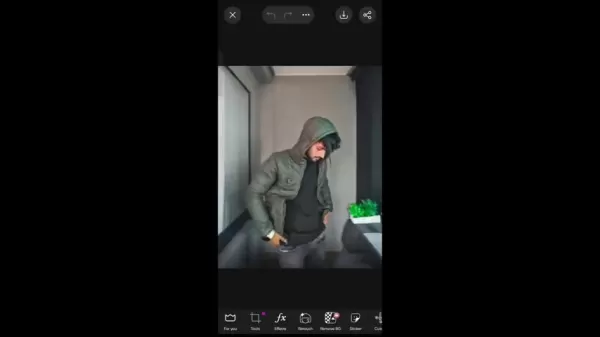
Quadratische Abmessungen eignen sich am besten für die meisten Profilbilder in sozialen Medien, da sie sicherstellen, dass Ihr Bild perfekt und ohne Verzerrung passt. Navigieren Sie dazu zu „Werkzeuge” und tippen Sie auf „Zuschneiden”. Wählen Sie die Option „Quadratisch” und passen Sie den Zuschneidebereich an, um den wichtigsten Teil Ihres Gesichts oder Motivs hervorzuheben. Durch richtiges Zuschneiden wird sichergestellt, dass Ihr Profilbild optisch ausgewogen ist und die Aufmerksamkeit effektiv auf den Fokuspunkt lenkt. Die Präzision in diesem Schritt verbessert die Gesamtästhetik Ihres endgültigen Bildes und macht es ansprechender und professioneller.
Schritt 3: Schwarz-Weiß-Filter anwenden
Konvertieren Sie Ihr Foto in Schwarz-Weiß.
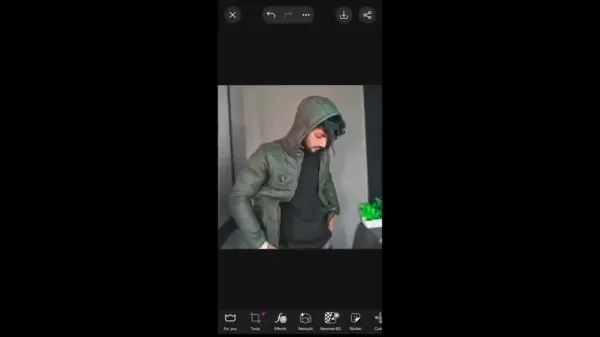
Dies verleiht ihm eine klassische, zeitlose Ästhetik. Gehen Sie zu „Effekte“ und wählen Sie „S/W“. Wählen Sie einen Schwarz-Weiß-Filter, der die Details und den Kontrast in Ihrem Foto hervorhebt. Schwarz-Weiß-Filter können das Bild weicher machen und ihm eine raffinierte, künstlerische Note verleihen. Experimentieren Sie mit verschiedenen Filteroptionen, um den Filter zu finden, der am besten zu Ihren Gesichtszügen und Ihrem Stil passt. Dieser Schritt ist entscheidend, um ein Profilbild zu erstellen, das sich durch Eleganz und Schlichtheit auszeichnet.
Schritt 4: Bewegungsunschärfe hinzufügen
Wenden Sie Bewegungsunschärfe an, um einen subtilen, verträumten Effekt zu erzielen.
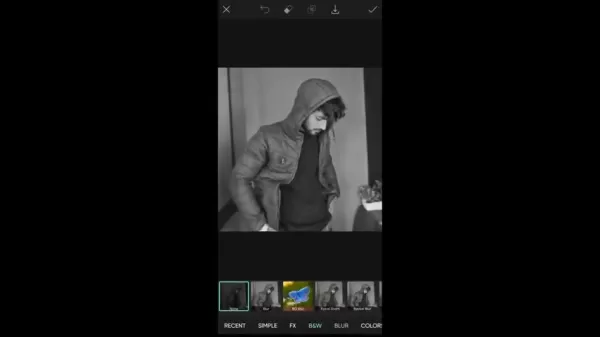
Dies macht das Bild weicher und verleiht ihm einen Hauch von Faszination. Kehren Sie zu „Effekte“ zurück, wählen Sie „Unschärfe“ und dann „Bewegungsunschärfe“. Passen Sie den Schieberegler „Entfernung“ an, um die Intensität der Unschärfe zu steuern. Ein niedrigerer Wert für die Entfernung erzielt in der Regel den gewünschten Effekt. Durch Hinzufügen von Unschärfe kann Ihr Profilbild ansprechender und optisch attraktiver werden, was die Betrachter dazu animiert, Ihr Profil weiter zu erkunden. Experimentieren Sie mit den Einstellungen, um die perfekte Balance zu finden, die Ihr Foto verbessert, ohne wichtige Details zu verbergen.
Schritt 5: Fügen Sie einen kreisförmigen Rahmen hinzu
Werten Sie Ihr Profilbild durch Hinzufügen eines kreisförmigen Rahmens auf.
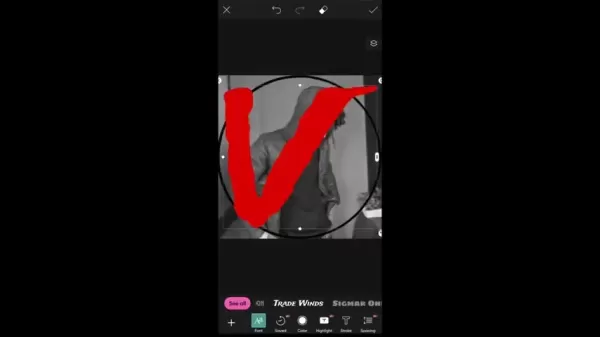
Gehen Sie zu „Sticker“ und suchen Sie nach „Kreis“. Wählen Sie einen einfachen, eleganten Kreisrahmen, der zu Ihrem Foto passt. Passen Sie die Größe und Position des Rahmens so an, dass er genau um Ihr Gesicht oder das Hauptmotiv passt. Ein gut platzierter Kreisrahmen lenkt die Aufmerksamkeit auf die Mitte Ihres Profilbildes und macht es optisch auffälliger und ansprechender. Wählen Sie einen Rahmen, der zu Ihrer gewünschten Ästhetik passt und Ihrem gesamten Profil eine raffinierte Note verleiht.
Schritt 6: Initialen einfügen
Personalisieren Sie Ihr Profilbild, indem Sie Ihre Initiale hinzufügen.
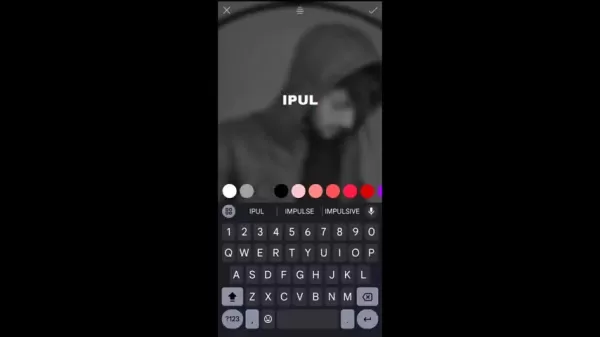
Gehen Sie zu „Text“ und geben Sie den ersten Buchstaben Ihres Namens ein. Wählen Sie eine attraktive Schriftart und stellen Sie die Farbe auf Rot ein. Positionieren Sie die Initiale nahe am Rand des kreisförmigen Rahmens. Achten Sie darauf, dass der Text klar und lesbar ist, aber nicht zu dominant wirkt. Das Hinzufügen Ihrer Initiale ist eine einfache, aber effektive Möglichkeit, Ihr Profilbild unverwechselbar und einprägsam zu gestalten. Es fügt ein persönliches Element hinzu, das Ihnen hilft, sich in einer geschäftigen Online-Umgebung abzuheben.
Schritt 7: Fügen Sie Ihren Namen ein
Fügen Sie den Rest Ihres Namens in Großbuchstaben unter dem Initial hinzu und verwenden Sie dabei die Farbe Weiß.
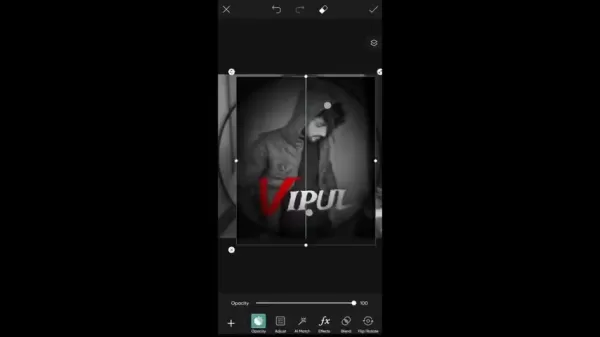
Wählen Sie dieselbe Schriftart. Verkleinern Sie die Schriftgröße, damit sie um den Anfangsbuchstaben herum passt, und passen Sie sie für ein perfektes Aussehen an. Dies hilft anderen, sich leicht an Sie zu erinnern und Sie auf verschiedenen Plattformen wiederzuerkennen, was Ihre persönliche Marke und Ihre Online-Präsenz stärkt. Dies trägt zu einer einheitlichen und gepflegten Ästhetik bei, die die Gesamtattraktivität Ihres Profilbildes verbessert.
Schritt 8: Fügen Sie einen Schatten hinzu
Wenden Sie einen Schatten sowohl auf Ihren Anfangsbuchstaben als auch auf Ihren Namen an. Dies schafft Tiefe im Profilbild.
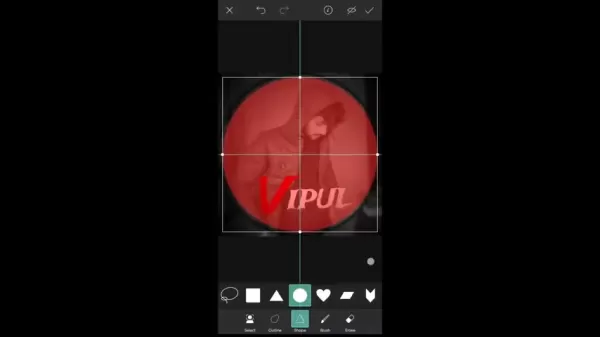
Wählen Sie die Option „Schatten” aus, nachdem Sie auf den Text geklickt haben, und setzen Sie die Positionierung auf Null. Das Hinzufügen eines Schattens sorgt für ein realistisches und raffiniertes Erscheinungsbild. Sie können ein professionelles und ästhetisch ansprechendes Profilbild mit einem dreidimensionalen Effekt erstellen, das sich von anderen abhebt.
Schritt 9: Fokus-Zoom
Um Ihr Motiv weiter hervorzuheben, wenden Sie den Fokus-Zoom aus dem Effektmenü an. Dazu fügen Sie den Effekt hinzu und passen ihn auf die geeigneten Werte an. Passen Sie die Unschärfe nach Ihren Wünschen an und behalten Sie eine relativ große Größe bei. Durch Hinzufügen des Fokus-Zooms wird sichergestellt, dass Ihr Motiv klar sichtbar und gut definiert ist, was die Aufmerksamkeit der Betrachter auf sich zieht und ein Gefühl von Tiefe und Klarheit erzeugt.
Schritt 10: Schatten hinzufügen
Wenden Sie einen Schatteneffekt an, um das Bild abzudunkeln. Verwenden Sie einen Schatteneffekt über das gesamte Foto, um es subtil abzudunkeln und die Schwarz-Weiß-Ästhetik zu verstärken. Passen Sie die Deckkraft nach Ihren Wünschen an. Schatteneffekte können Tiefe und Dimension hinzufügen und Ihr Profilbild visuell dynamischer machen. Wenn Ihr Foto zu hell ist, ist dieser Schritt besonders nützlich. Experimentieren Sie und optimieren Sie den Effekt, bis er Ihren Erwartungen entspricht.
Schritt 11: In Fotos speichern
Gehen Sie abschließend zu „Ausschneiden”, um unnötige Teile des Bildes zu entfernen. Stellen Sie sicher, dass Sie die Zuschneideform auf „Kreis” einstellen, und speichern Sie das Bild in Ihren Fotos. Überprüfen Sie, ob das Bild richtig ausgerichtet ist, damit Sie keine wichtigen Elemente ausschneiden. Dies wird Ihr endgültiges Profilbild sein und sollte für Ihr Profil zentriert sein. Sie haben nun mit PicsArt ein perfekt ästhetisches Profilbild erstellt.
Preise für PicsArt
Erschwingliche Optionen für jeden Nutzer
PicsArt arbeitet nach einem Freemium-Modell und bietet eine umfassende Reihe von Funktionen kostenlos an, sodass es für jedermann zugänglich ist. Für Benutzer, die erweiterte Funktionen wünschen, bietet PicsArt Premium-Abonnements an. Das PicsArt Gold-Abonnement gewährt Zugriff auf zusätzliche Tools, Filter und Inhalte und erweitert Ihre kreativen Möglichkeiten. Während die kostenlose Version für die Erstellung einfacher Profilbilder ausreichend ist, erfüllen die kostenpflichtigen Abonnements anspruchsvollere Bearbeitungsanforderungen. Die Preisspanne stellt sicher, dass sowohl gelegentliche als auch professionelle Nutzer ein Abonnement finden, das ihren Anforderungen und ihrem Budget entspricht. Die Investition in ein Premium-Abonnement kann die Qualität und Einzigartigkeit Ihrer Profilbilder deutlich verbessern und Ihnen einen Wettbewerbsvorteil im Internet verschaffen.
PicsArt-Abonnementoptionen
PicsArt bietet flexible Abonnementpläne für verschiedene Bedürfnisse:
Kostenlose Version: Bietet grundlegende Bearbeitungswerkzeuge und Zugriff auf eine begrenzte Bibliothek mit Ressourcen.
PicsArt Gold: Schaltet Premium-Bearbeitungswerkzeuge, eine erweiterte Sammlung von Stickern und Vorlagen sowie eine werbefreie Nutzung frei. Die Preise liegen in der Regel zwischen 4,99 $ und 11,99 $ pro Monat, je nach Laufzeit des Abonnements.
Team-Abonnement: Für die Zusammenarbeit konzipiert, bietet es alle PicsArt Gold-Funktionen sowie Tools für das Teammanagement und gemeinsamen Speicherplatz. Die Preise variieren je nach Teamgröße.
Unternehmenslösungen: Maßgeschneidert für größere Organisationen, bieten sie maßgeschneiderte Lösungen mit dediziertem Support und erweiterten Funktionen. Die Preise richten sich nach den spezifischen Anforderungen.
Diese Optionen stellen sicher, dass Nutzer den Plan wählen können, der ihren Anforderungen am besten entspricht, unabhängig davon, ob sie einzelne Kreative oder Teil eines größeren Teams sind.
Bitte beachten Sie: Die Preise können je nach Werbeaktionen, geografischer Region und Abonnementlaufzeit variieren.
Abwägen der Optionen: PicsArt – Erstellung ästhetischer Profilbilder – Vorteile
und Nachteile
Vorteile
Benutzerfreundliche Oberfläche: Einfach zu bedienen und zu navigieren, ideal für Anfänger.
Vielseitige Bearbeitungswerkzeuge: Bietet eine breite Palette an Werkzeugen für die Fotobearbeitung, Filter und Designelemente.
Kostenlose Version verfügbar: Bietet eine solide Auswahl an Funktionen ohne Kosten, sodass Benutzer ohne Vorauszahlung kreativ werden können.
Kreative Community: Zugang zu einer Community, in der Nutzer ihre Kreationen teilen und Feedback erhalten.
Nachteile
Werbung in der kostenlosen Version: Die kostenlose Version enthält Werbung, die störend sein kann.
Abonnement für Premium-Funktionen erforderlich: Für erweiterte Tools und Inhalte ist ein kostenpflichtiges Abonnement erforderlich.
Nur für Mobilgeräte: Hauptsächlich eine mobile Anwendung mit eingeschränkter Funktionalität auf Desktop-Computern.
Kernfunktionen von PicsArt
Wichtigste Funktionen von PicsArt
PicsArt umfasst eine Vielzahl von Funktionen, die für verschiedene kreative Zwecke entwickelt wurden:
Fotoeditor: Bietet zahlreiche Tools zum Zuschneiden, Anpassen und Verbessern von Fotos.
Filter und Effekte: Bietet eine große Auswahl an Filtern und Effekten, um Bildern eine kreative Note zu verleihen.
Sticker und Overlays: Ermöglicht es Benutzern, Sticker, Overlays und Text zur individuellen Gestaltung hinzuzufügen.
Zeichenwerkzeuge: Enthält Zeichenwerkzeuge zum Erstellen benutzerdefinierter Grafiken und Illustrationen.
Collagen-Ersteller: Ermöglicht es Benutzern, mehrere Bilder zu attraktiven Collagen zusammenzufügen.
KI-gestützte Werkzeuge: Nutzt KI für Funktionen wie Hintergrundentfernung, Objekterkennung und Stilübertragung.
Video-Editor: Bietet grundlegende Videobearbeitungswerkzeuge zum Erstellen von kurzen Clips und Inhalten für soziale Medien.
Community-Funktionen: Gewährt Zugang zu einer Community, in der Benutzer ihre Arbeiten teilen und Feedback erhalten können.
Diese Funktionen machen PicsArt zu einer vielseitigen Plattform für Anfänger und erfahrene Kreative, die ihre visuellen Inhalte verbessern möchten.
Anwendungsfälle für die Erstellung ästhetischer Profilbilder
Verschiedene Anwendungen zur Verbesserung der Online-Präsenz
Die Erstellung ästhetischer Profilbilder ist für zahlreiche Online-Plattformen nützlich. Bei WhatsApp kann ein raffiniertes Profilbild Ihre Professionalität und Ihr persönliches Branding verbessern. Auf Facebook hilft es, einen bleibenden Eindruck zu hinterlassen und Freunde und Follower anzulocken. Instagram-Profilbilder können die Gesamtästhetik Ihres Feeds verbessern und ein breiteres Publikum anziehen. Darüber hinaus eignen sich ästhetische Profilbilder hervorragend, um ein einheitliches Erscheinungsbild über alle Ihre Social-Media-Profile hinweg zu gewährleisten. Mit den Methoden und Tipps aus diesem Leitfaden können Sie Ihre gewöhnlichen Fotos in faszinierende Selbstdarstellungen verwandeln und Ihren Einfluss auf jeder Plattform maximieren. Eine einheitliche und visuell ansprechende Online-Identität ist entscheidend für eine effektive Kommunikation und Interaktion.
Häufig gestellte Fragen
Ist PicsArt kostenlos nutzbar?
Ja, PicsArt bietet eine kostenlose Version mit den wichtigsten Bearbeitungswerkzeugen. Für Premium-Funktionen und -Inhalte ist jedoch ein Abonnement erforderlich.
Kann ich PicsArt auf meinem Computer verwenden?
PicsArt ist in erster Linie eine mobile App, aber Sie können einige Funktionen über den webbasierten Editor nutzen.
Wie speichere ich mein bearbeitetes Profilbild?
Wenn Sie mit der Bearbeitung fertig sind, tippen Sie auf das Download-Symbol, um das Bild in Ihrer Galerie zu speichern.
Verwandte Fragen
Welche anderen Apps kann ich zum Bearbeiten von Fotos verwenden?
Neben PicsArt gibt es noch mehrere andere Apps, die sich hervorragend für die Fotobearbeitung eignen. Canva bietet benutzerfreundliche Designvorlagen und Bearbeitungswerkzeuge. Adobe Photoshop Express bietet erweiterte Funktionen für professionelle Bearbeitungen. VSCO ist bekannt für seine ästhetischen Filter und Voreinstellungen. Snapseed, entwickelt von Google, bietet eine Vielzahl präziser Bearbeitungsoptionen. Jede App erfüllt unterschiedliche Anforderungen und richtet sich an verschiedene Kenntnisstufen. Probieren Sie also mehrere aus, um herauszufinden, welche Ihrem Stil und Ihren kreativen Zielen entspricht. Durch die Kombination verschiedener Tools können Sie einzigartige und beeindruckende Ergebnisse erzielen und Ihre Fotobearbeitungsfähigkeiten verbessern. Ihre Wahl hängt vom gewünschten Ergebnis und dem Grad der Kontrolle ab, den Sie über den Bearbeitungsprozess haben möchten.
Verwandter Artikel
 So beheben Sie Core Web Vitals für bessere SEO-Rankings
Berichtskartenkommentare mit KI-Tools optimierenEinführungKI-Tools zur Generierung von BerichtskartenkommentarenMagic SchoolAlmanac AIChat GPTNutzung von Magic School zur Generierung von BerichtskartenkommentarenAnmeldung bei Magic SchoolAuswahl des
Slackbot wird zu einem KI-Agenten
Slackbot, der automatisierte Assistent, der in Salesforce’s Unternehmens-Messaging-Plattform Slack integriert ist, entwickelt sich zu einem KI-Agenten. Salesforce-CTO Parker Harris sieht das Potenzial für eine virale Verbreitung, die mit OpenAIs Chat
ByteDance erhöht die Kern-KI-Anreize, während Doubao um 14,6 % steigt
ByteDance hat kürzlich ein Equity-Briefing für DouBao abgehalten, um neue Anreizrichtlinien für Mitarbeiter der DouBao-Sparte vorzustellen. Der Ausübungspreis für DouBao-Anteile wurde von 14,85 US-Dollar im Juni 2026 auf 17,02 US-Dollar angehoben, wa
Empfehlungen zu verwandten Spezialthemen
Bildung und Lernen
So beheben Sie Core Web Vitals für bessere SEO-Rankings
Berichtskartenkommentare mit KI-Tools optimierenEinführungKI-Tools zur Generierung von BerichtskartenkommentarenMagic SchoolAlmanac AIChat GPTNutzung von Magic School zur Generierung von BerichtskartenkommentarenAnmeldung bei Magic SchoolAuswahl des
Slackbot wird zu einem KI-Agenten
Slackbot, der automatisierte Assistent, der in Salesforce’s Unternehmens-Messaging-Plattform Slack integriert ist, entwickelt sich zu einem KI-Agenten. Salesforce-CTO Parker Harris sieht das Potenzial für eine virale Verbreitung, die mit OpenAIs Chat
ByteDance erhöht die Kern-KI-Anreize, während Doubao um 14,6 % steigt
ByteDance hat kürzlich ein Equity-Briefing für DouBao abgehalten, um neue Anreizrichtlinien für Mitarbeiter der DouBao-Sparte vorzustellen. Der Ausübungspreis für DouBao-Anteile wurde von 14,85 US-Dollar im Juni 2026 auf 17,02 US-Dollar angehoben, wa
Empfehlungen zu verwandten Spezialthemen
Bildung und Lernen
 KI-Lernhilfen für Hausaufgaben und Prüfungsvorbereitung
Die besten KI-Lernhilfen für Hausaufgaben und Prüfungsvorbereitung im Jahr 2026! XIX.AI hat eine Liste der besten leistungsstarken, bahnbrechenden Tools zusammengestellt, die Schülern helfen, ihre Produktivität zu steigern, Hausaufgaben effizienter zu erledigen und Prüfungen dank praxisnaher Tests mit Bravour zu meistern. Erhalten Sie einen Vergleich zwischen kostenlosen und kostenpflichtigen Angeboten, detaillierte Rankings und unverzichtbare Optionen, um Ihren KI-Vorteil zu nutzen. Entdecken Sie es jetzt!
 10 Tools
 xix.ai
Musikkomposition
KI-Stimm-Demo-Tools für Songwriter, Hooks, Toplines und mehrsprachige Entwurfs-Sessions
xix.ai
Musikkomposition
KI-Stimm-Demo-Tools für Songwriter, Hooks, Toplines und mehrsprachige Entwurfs-Sessions
2026 Neueste und beste KI-Stimm-Demo-Tools für Songwriter, Hook-Ersteller und mehrsprachige Content-Teams! XIX.AI hat eine hochbewertete Liste leistungsstarker, bahnbrechender Tools zusammengestellt, die strengen Praxistests unterzogen wurden. Sie finden detaillierte Vergleichsdaten zu kostenlosen und kostenpflichtigen Optionen, umfassende Rankings und empfehlenswerte Auswahlmöglichkeiten, die Ihnen helfen, Ihre Schreibeffizienz zu steigern und Ihr kreatives Potenzial zu entfalten. Entdecken Sie jetzt das perfekte Tool für all Ihre Content-Bedürfnisse!
9 Tools
xix.ai
Geschäft
Die besten KI-Tools zur Wettbewerbsanalyse für kleine Unternehmen
Die besten und am besten bewerteten KI-Tools für die Wettbewerbsanalyse für kleine Unternehmen im Jahr 2026! XIX.AI hat eine äußerst leistungsstarke, bahnbrechende Auswahl zusammengestellt, die wöchentlich anhand strenger Praxistests und detaillierter Rankings aktualisiert wird. Hier finden Sie einen umfassenden Vergleich zwischen kostenlosen und kostenpflichtigen Angeboten, der Ihnen dabei hilft, die unverzichtbaren Tools zu identifizieren, die Ihre Produktivität steigern und Ihnen einen Wettbewerbsvorteil verschaffen. Entdecken Sie jetzt das perfekte Tool für sich!
9 Tools
xix.ai
Bildbearbeitung
Photoshop-KI-Retuschierungstools für E-Commerce-Bekleidung, Hautbereinigung und Farbkonstanz
2026 Neueste beste Photoshop-KI-Retuschierungstools für E-Commerce-Bekleidung, Hautbereinigung und Farbkonsistenz! Diese hoch bewertete kuratierte Liste bietet leistungsstarke, bahnbrechende Lösungen, die Ihnen helfen, die Schreibeffizienz zu steigern, die Content-Erstellung zu optimieren und mühelos perfekte visuelle Ergebnisse zu erzielen. Jedes Tool wurde durch wöchentlich aktualisierte Rankings mit echten Tests geprüft, einschließlich detaillierter Vergleiche zwischen kostenlosen und kostenpflichtigen Versionen. Unterstützt von XIX.AI ist es der unverzichtbare Leitfaden für alle, die ihre KI-Vorteile nutzen möchten. Jetzt entdecken!
10 Tools
xix.ai
Prompt
Die besten KI-Prompt-Bibliotheken für ChatGPT-Workflows
Die besten und am besten bewerteten KI-Prompt-Bibliotheken des Jahres 2026 zur Optimierung aller Arten von ChatGPT-Workflows. XIX.AI hat eine leistungsstarke, bahnbrechende Sammlung zusammengestellt, die strengen Praxistests unterzogen wird, um Spitzenleistung zu gewährleisten. Hier finden Sie detaillierte Vergleiche zwischen kostenlosen und kostenpflichtigen Angeboten sowie Experten-Rankings, die Ihnen dabei helfen, die unverzichtbaren Tools auszuwählen, mit denen Sie Ihre Produktivität steigern und Ihren KI-Vorteil ausschöpfen können. Entdecken Sie sie jetzt!
11 Tools
xix.ai
Bildung und Lernen
AI Quiz Builder Plattformen für Lehrer, Nachhilfelehrer und kohortenbasierte Lernprogramme
2026 Neueste und beste KI-Quiz-Erstellungstools für Lehrer, Nachhilfelehrer und kohortenbasierte Lernprogramme! XIX.AI hat eine hochbewertete Liste leistungsstarker, bahnbrechender Tools zusammengestellt, die realen Tests unterzogen wurden, um genaue Rankings zu liefern. Diese unbedingt auszuprobierenden Plattformen helfen dabei, die Schreibeffizienz zu steigern, die Inhaltserstellung zu optimieren und das Quiz-Design in allen Lernszenarien zu vereinfachen. Entdecken Sie jetzt Ihr perfektes Tool, um Ihren KI-Vorteil im Unterricht voll auszuschöpfen!
13 Tools
xix.ai

 Kommentare (0)
In der heutigen digitalen Welt ist Ihr Profilbild oft der erste Eindruck, den Sie online hinterlassen. Ob für WhatsApp, Facebook oder Instagram – ein stilvolles und auffälliges Profilbild kann Ihre persönliche Ausstrahlung und Markenidentität erheblich steigern. Dieser Leitfaden führt Sie durch die Gestaltung visuell ansprechender Profilbilder mit PicsArt, einer leistungsstarken Bildbearbeitungsanwendung, die dafür sorgt, dass Ihre Online-Persönlichkeit auffällt. Lassen Sie uns gemeinsam erkunden, wie Sie ein schönes, ästhetisches Profilbild (DP) erstellen können, das Sie perfekt repräsentiert.
Wichtige Punkte
Verwenden Sie PicsArt für die Bildbearbeitung.
Schneiden Sie Bilder auf ein quadratisches Format zu.
Wenden Sie Schwarz-Weiß-Filter für einen klassischen Look an.
Verwenden Sie Unschärfeeffekte, um das Bild weicher zu machen.
Fügen Sie kreisförmige Rahmen hinzu, um das Profil hervorzuheben.
Fügen Sie Namensinitialen hinzu, um eine persönliche Note zu erzielen.
Wenden Sie Schatteneffekte an, um Tiefe zu erzeugen.
Passen Sie den Kontrast an, um die visuelle Klarheit zu verbessern.
Das Erstellen ästhetischer Profilbilder verstehen
Warum ästhetische Profilbilder wichtig sind
Ein stilvolles Profilbild hilft dabei, eine starke visuelle Identität aufzubauen. In einem überfüllten Online-Raum ist ein einzigartiges und ansprechendes Profilbild unerlässlich, um Aufmerksamkeit zu erregen und einen bleibenden ersten Eindruck zu hinterlassen. Ein sorgfältig gestaltetes Profilbild kann Ihre Persönlichkeit, Ihre Interessen und Ihren Stil widerspiegeln und Ihre sozialen Profile ansprechender und zugänglicher machen. Ganz gleich, ob Sie eine persönliche Marke aufbauen, Ihre Follower-Basis vergrößern oder einfach nur sich selbst ausdrücken möchten, ein ansprechendes Profilbild ist ein wertvolles Kapital. Mit Tools wie PicsArt lassen sich gewöhnliche Fotos auf einfache Weise in auffällige Selbstdarstellungen verwandeln, die sich perfekt für Plattformen wie WhatsApp, Facebook und Instagram eignen. Die richtige Ästhetik erhöht die Sichtbarkeit und die Identifizierbarkeit und hilft Ihnen, stärkere Verbindungen aufzubauen und Ihre digitale Präsenz zu erweitern.
Tools und Apps zum Erstellen ästhetischer Profilbilder
Es gibt mehrere Apps und Softwareprogramme zum Erstellen ästhetischer Profilbilder, aber PicsArt zeichnet sich durch seine intuitive Benutzeroberfläche und vielseitige Funktionalität aus.
Mit PicsArt können Benutzer Fotos bearbeiten, Filter anwenden, Text hinzufügen und verschiedene Designelemente mühelos integrieren. Andere Tools wie Canva und Adobe Photoshop Express bieten ebenfalls leistungsstarke Bearbeitungsfunktionen. Dieses Tutorial konzentriert sich jedoch auf PicsArt, da es leicht zugänglich und effektiv für die Erstellung schicker, personalisierter Profilbilder ist. Die Verwendung der richtigen Tools vereinfacht den kreativen Prozess und ermöglicht es Ihnen, Ergebnisse in professioneller Qualität zu erzielen, ohne dass Sie über fortgeschrittene technische Kenntnisse verfügen müssen. Wenn Sie die Funktionen und Vorteile der einzelnen Anwendungen kennen, können Sie diejenige auswählen, die am besten zu Ihrer kreativen Vision und Ihrem Kenntnisstand passt.
Zusätzliche Tipps für ein beeindruckendes Profilbild
Erweiterte Bearbeitungs- und Kompositionstechniken
Um Ihr Profilbild weiter zu verbessern, sollten Sie erweiterte Bearbeitungsmethoden in Betracht ziehen. Versuchen Sie es mit Farbkorrekturen, um eine einheitliche Ästhetik zu erzielen. Verwenden Sie das Werkzeug „Kurven”, um präzise Helligkeit- und Kontrastanpassungen vorzunehmen. Konzentrieren Sie sich auf die Komposition und wenden Sie die Drittelregel an, um wichtige Elemente bewusst zu platzieren. Verwenden Sie Verlaufsfilter, um Tiefe und Dimension hinzuzufügen. Durch die subtile Überblendung verschiedener Effekte können Sie einzigartige, aufmerksamkeitsstarke Ergebnisse erzielen. Wenn Sie diese fortgeschrittenen Techniken beherrschen, verbessern Sie Ihre Fähigkeiten in der Bildbearbeitung und können Profilbilder erstellen, die wirklich auffallen. Die Zeit, die Sie in das Erlernen dieser Methoden investieren, wird sich in der Qualität und Wirkung Ihrer Online-Präsenz niederschlagen und Ihnen helfen, Ihre kreativen Ziele mit Raffinesse zu erreichen.
Schritt-für-Schritt-Anleitung: Erstellen eines ästhetischen Profilbildes mit PicsArt
Schritt 1: Öffnen Sie PicsArt und wählen Sie ein Foto aus
Starten Sie zunächst die PicsArt-App auf Ihrem Mobilgerät.
Wenn Sie sie noch nicht installiert haben, laden Sie sie aus Ihrem App Store herunter. Tippen Sie nach dem Öffnen auf das Symbol „+“ und wählen Sie aus Ihrer Galerie das Foto aus, das Sie in ein ästhetisches Profilbild verwandeln möchten. Wählen Sie ein hochauflösendes Bild für optimale Qualität. Dieser erste Schritt legt den Grundstein für Ihren Bearbeitungsprozess. Wählen Sie daher ein Foto aus, das Ihrem gewünschten Stil und Ihrer Ästhetik entspricht. Wenn Sie sicherstellen, dass das Bild klar und gut ausgeleuchtet ist, werden die nachfolgenden Bearbeitungen effektiver und optisch ansprechender. Nehmen Sie sich einen Moment Zeit, um den idealen Ausgangspunkt für Ihr kreatives Projekt zu wählen.
Schritt 2: Schneiden Sie das Foto zu
Nachdem Sie Ihr Foto ausgewählt haben, schneiden Sie es zu einem Quadrat zu.
Quadratische Abmessungen eignen sich am besten für die meisten Profilbilder in sozialen Medien, da sie sicherstellen, dass Ihr Bild perfekt und ohne Verzerrung passt. Navigieren Sie dazu zu „Werkzeuge” und tippen Sie auf „Zuschneiden”. Wählen Sie die Option „Quadratisch” und passen Sie den Zuschneidebereich an, um den wichtigsten Teil Ihres Gesichts oder Motivs hervorzuheben. Durch richtiges Zuschneiden wird sichergestellt, dass Ihr Profilbild optisch ausgewogen ist und die Aufmerksamkeit effektiv auf den Fokuspunkt lenkt. Die Präzision in diesem Schritt verbessert die Gesamtästhetik Ihres endgültigen Bildes und macht es ansprechender und professioneller.
Schritt 3: Schwarz-Weiß-Filter anwenden
Konvertieren Sie Ihr Foto in Schwarz-Weiß.
Dies verleiht ihm eine klassische, zeitlose Ästhetik. Gehen Sie zu „Effekte“ und wählen Sie „S/W“. Wählen Sie einen Schwarz-Weiß-Filter, der die Details und den Kontrast in Ihrem Foto hervorhebt. Schwarz-Weiß-Filter können das Bild weicher machen und ihm eine raffinierte, künstlerische Note verleihen. Experimentieren Sie mit verschiedenen Filteroptionen, um den Filter zu finden, der am besten zu Ihren Gesichtszügen und Ihrem Stil passt. Dieser Schritt ist entscheidend, um ein Profilbild zu erstellen, das sich durch Eleganz und Schlichtheit auszeichnet.
Schritt 4: Bewegungsunschärfe hinzufügen
Wenden Sie Bewegungsunschärfe an, um einen subtilen, verträumten Effekt zu erzielen.
Dies macht das Bild weicher und verleiht ihm einen Hauch von Faszination. Kehren Sie zu „Effekte“ zurück, wählen Sie „Unschärfe“ und dann „Bewegungsunschärfe“. Passen Sie den Schieberegler „Entfernung“ an, um die Intensität der Unschärfe zu steuern. Ein niedrigerer Wert für die Entfernung erzielt in der Regel den gewünschten Effekt. Durch Hinzufügen von Unschärfe kann Ihr Profilbild ansprechender und optisch attraktiver werden, was die Betrachter dazu animiert, Ihr Profil weiter zu erkunden. Experimentieren Sie mit den Einstellungen, um die perfekte Balance zu finden, die Ihr Foto verbessert, ohne wichtige Details zu verbergen.
Schritt 5: Fügen Sie einen kreisförmigen Rahmen hinzu
Werten Sie Ihr Profilbild durch Hinzufügen eines kreisförmigen Rahmens auf.
Gehen Sie zu „Sticker“ und suchen Sie nach „Kreis“. Wählen Sie einen einfachen, eleganten Kreisrahmen, der zu Ihrem Foto passt. Passen Sie die Größe und Position des Rahmens so an, dass er genau um Ihr Gesicht oder das Hauptmotiv passt. Ein gut platzierter Kreisrahmen lenkt die Aufmerksamkeit auf die Mitte Ihres Profilbildes und macht es optisch auffälliger und ansprechender. Wählen Sie einen Rahmen, der zu Ihrer gewünschten Ästhetik passt und Ihrem gesamten Profil eine raffinierte Note verleiht.
Schritt 6: Initialen einfügen
Personalisieren Sie Ihr Profilbild, indem Sie Ihre Initiale hinzufügen.
Gehen Sie zu „Text“ und geben Sie den ersten Buchstaben Ihres Namens ein. Wählen Sie eine attraktive Schriftart und stellen Sie die Farbe auf Rot ein. Positionieren Sie die Initiale nahe am Rand des kreisförmigen Rahmens. Achten Sie darauf, dass der Text klar und lesbar ist, aber nicht zu dominant wirkt. Das Hinzufügen Ihrer Initiale ist eine einfache, aber effektive Möglichkeit, Ihr Profilbild unverwechselbar und einprägsam zu gestalten. Es fügt ein persönliches Element hinzu, das Ihnen hilft, sich in einer geschäftigen Online-Umgebung abzuheben.
Schritt 7: Fügen Sie Ihren Namen ein
Fügen Sie den Rest Ihres Namens in Großbuchstaben unter dem Initial hinzu und verwenden Sie dabei die Farbe Weiß.
Wählen Sie dieselbe Schriftart. Verkleinern Sie die Schriftgröße, damit sie um den Anfangsbuchstaben herum passt, und passen Sie sie für ein perfektes Aussehen an. Dies hilft anderen, sich leicht an Sie zu erinnern und Sie auf verschiedenen Plattformen wiederzuerkennen, was Ihre persönliche Marke und Ihre Online-Präsenz stärkt. Dies trägt zu einer einheitlichen und gepflegten Ästhetik bei, die die Gesamtattraktivität Ihres Profilbildes verbessert.
Schritt 8: Fügen Sie einen Schatten hinzu
Wenden Sie einen Schatten sowohl auf Ihren Anfangsbuchstaben als auch auf Ihren Namen an. Dies schafft Tiefe im Profilbild.
Wählen Sie die Option „Schatten” aus, nachdem Sie auf den Text geklickt haben, und setzen Sie die Positionierung auf Null. Das Hinzufügen eines Schattens sorgt für ein realistisches und raffiniertes Erscheinungsbild. Sie können ein professionelles und ästhetisch ansprechendes Profilbild mit einem dreidimensionalen Effekt erstellen, das sich von anderen abhebt.
Schritt 9: Fokus-Zoom
Um Ihr Motiv weiter hervorzuheben, wenden Sie den Fokus-Zoom aus dem Effektmenü an. Dazu fügen Sie den Effekt hinzu und passen ihn auf die geeigneten Werte an. Passen Sie die Unschärfe nach Ihren Wünschen an und behalten Sie eine relativ große Größe bei. Durch Hinzufügen des Fokus-Zooms wird sichergestellt, dass Ihr Motiv klar sichtbar und gut definiert ist, was die Aufmerksamkeit der Betrachter auf sich zieht und ein Gefühl von Tiefe und Klarheit erzeugt.
Schritt 10: Schatten hinzufügen
Wenden Sie einen Schatteneffekt an, um das Bild abzudunkeln. Verwenden Sie einen Schatteneffekt über das gesamte Foto, um es subtil abzudunkeln und die Schwarz-Weiß-Ästhetik zu verstärken. Passen Sie die Deckkraft nach Ihren Wünschen an. Schatteneffekte können Tiefe und Dimension hinzufügen und Ihr Profilbild visuell dynamischer machen. Wenn Ihr Foto zu hell ist, ist dieser Schritt besonders nützlich. Experimentieren Sie und optimieren Sie den Effekt, bis er Ihren Erwartungen entspricht.
Schritt 11: In Fotos speichern
Gehen Sie abschließend zu „Ausschneiden”, um unnötige Teile des Bildes zu entfernen. Stellen Sie sicher, dass Sie die Zuschneideform auf „Kreis” einstellen, und speichern Sie das Bild in Ihren Fotos. Überprüfen Sie, ob das Bild richtig ausgerichtet ist, damit Sie keine wichtigen Elemente ausschneiden. Dies wird Ihr endgültiges Profilbild sein und sollte für Ihr Profil zentriert sein. Sie haben nun mit PicsArt ein perfekt ästhetisches Profilbild erstellt.
Preise für PicsArt
Erschwingliche Optionen für jeden Nutzer
PicsArt arbeitet nach einem Freemium-Modell und bietet eine umfassende Reihe von Funktionen kostenlos an, sodass es für jedermann zugänglich ist. Für Benutzer, die erweiterte Funktionen wünschen, bietet PicsArt Premium-Abonnements an. Das PicsArt Gold-Abonnement gewährt Zugriff auf zusätzliche Tools, Filter und Inhalte und erweitert Ihre kreativen Möglichkeiten. Während die kostenlose Version für die Erstellung einfacher Profilbilder ausreichend ist, erfüllen die kostenpflichtigen Abonnements anspruchsvollere Bearbeitungsanforderungen. Die Preisspanne stellt sicher, dass sowohl gelegentliche als auch professionelle Nutzer ein Abonnement finden, das ihren Anforderungen und ihrem Budget entspricht. Die Investition in ein Premium-Abonnement kann die Qualität und Einzigartigkeit Ihrer Profilbilder deutlich verbessern und Ihnen einen Wettbewerbsvorteil im Internet verschaffen.
PicsArt-Abonnementoptionen
PicsArt bietet flexible Abonnementpläne für verschiedene Bedürfnisse:
Kostenlose Version: Bietet grundlegende Bearbeitungswerkzeuge und Zugriff auf eine begrenzte Bibliothek mit Ressourcen.
PicsArt Gold: Schaltet Premium-Bearbeitungswerkzeuge, eine erweiterte Sammlung von Stickern und Vorlagen sowie eine werbefreie Nutzung frei. Die Preise liegen in der Regel zwischen 4,99 $ und 11,99 $ pro Monat, je nach Laufzeit des Abonnements.
Team-Abonnement: Für die Zusammenarbeit konzipiert, bietet es alle PicsArt Gold-Funktionen sowie Tools für das Teammanagement und gemeinsamen Speicherplatz. Die Preise variieren je nach Teamgröße.
Unternehmenslösungen: Maßgeschneidert für größere Organisationen, bieten sie maßgeschneiderte Lösungen mit dediziertem Support und erweiterten Funktionen. Die Preise richten sich nach den spezifischen Anforderungen.
Diese Optionen stellen sicher, dass Nutzer den Plan wählen können, der ihren Anforderungen am besten entspricht, unabhängig davon, ob sie einzelne Kreative oder Teil eines größeren Teams sind.
Bitte beachten Sie: Die Preise können je nach Werbeaktionen, geografischer Region und Abonnementlaufzeit variieren.
Abwägen der Optionen: PicsArt – Erstellung ästhetischer Profilbilder – Vorteile
und Nachteile
Vorteile
Benutzerfreundliche Oberfläche: Einfach zu bedienen und zu navigieren, ideal für Anfänger.
Vielseitige Bearbeitungswerkzeuge: Bietet eine breite Palette an Werkzeugen für die Fotobearbeitung, Filter und Designelemente.
Kostenlose Version verfügbar: Bietet eine solide Auswahl an Funktionen ohne Kosten, sodass Benutzer ohne Vorauszahlung kreativ werden können.
Kreative Community: Zugang zu einer Community, in der Nutzer ihre Kreationen teilen und Feedback erhalten.
Nachteile
Werbung in der kostenlosen Version: Die kostenlose Version enthält Werbung, die störend sein kann.
Abonnement für Premium-Funktionen erforderlich: Für erweiterte Tools und Inhalte ist ein kostenpflichtiges Abonnement erforderlich.
Nur für Mobilgeräte: Hauptsächlich eine mobile Anwendung mit eingeschränkter Funktionalität auf Desktop-Computern.
Kernfunktionen von PicsArt
Wichtigste Funktionen von PicsArt
PicsArt umfasst eine Vielzahl von Funktionen, die für verschiedene kreative Zwecke entwickelt wurden:
Fotoeditor: Bietet zahlreiche Tools zum Zuschneiden, Anpassen und Verbessern von Fotos.
Filter und Effekte: Bietet eine große Auswahl an Filtern und Effekten, um Bildern eine kreative Note zu verleihen.
Sticker und Overlays: Ermöglicht es Benutzern, Sticker, Overlays und Text zur individuellen Gestaltung hinzuzufügen.
Zeichenwerkzeuge: Enthält Zeichenwerkzeuge zum Erstellen benutzerdefinierter Grafiken und Illustrationen.
Collagen-Ersteller: Ermöglicht es Benutzern, mehrere Bilder zu attraktiven Collagen zusammenzufügen.
KI-gestützte Werkzeuge: Nutzt KI für Funktionen wie Hintergrundentfernung, Objekterkennung und Stilübertragung.
Video-Editor: Bietet grundlegende Videobearbeitungswerkzeuge zum Erstellen von kurzen Clips und Inhalten für soziale Medien.
Community-Funktionen: Gewährt Zugang zu einer Community, in der Benutzer ihre Arbeiten teilen und Feedback erhalten können.
Diese Funktionen machen PicsArt zu einer vielseitigen Plattform für Anfänger und erfahrene Kreative, die ihre visuellen Inhalte verbessern möchten.
Anwendungsfälle für die Erstellung ästhetischer Profilbilder
Verschiedene Anwendungen zur Verbesserung der Online-Präsenz
Die Erstellung ästhetischer Profilbilder ist für zahlreiche Online-Plattformen nützlich. Bei WhatsApp kann ein raffiniertes Profilbild Ihre Professionalität und Ihr persönliches Branding verbessern. Auf Facebook hilft es, einen bleibenden Eindruck zu hinterlassen und Freunde und Follower anzulocken. Instagram-Profilbilder können die Gesamtästhetik Ihres Feeds verbessern und ein breiteres Publikum anziehen. Darüber hinaus eignen sich ästhetische Profilbilder hervorragend, um ein einheitliches Erscheinungsbild über alle Ihre Social-Media-Profile hinweg zu gewährleisten. Mit den Methoden und Tipps aus diesem Leitfaden können Sie Ihre gewöhnlichen Fotos in faszinierende Selbstdarstellungen verwandeln und Ihren Einfluss auf jeder Plattform maximieren. Eine einheitliche und visuell ansprechende Online-Identität ist entscheidend für eine effektive Kommunikation und Interaktion.
Häufig gestellte Fragen
Ist PicsArt kostenlos nutzbar?
Ja, PicsArt bietet eine kostenlose Version mit den wichtigsten Bearbeitungswerkzeugen. Für Premium-Funktionen und -Inhalte ist jedoch ein Abonnement erforderlich.
Kann ich PicsArt auf meinem Computer verwenden?
PicsArt ist in erster Linie eine mobile App, aber Sie können einige Funktionen über den webbasierten Editor nutzen.
Wie speichere ich mein bearbeitetes Profilbild?
Wenn Sie mit der Bearbeitung fertig sind, tippen Sie auf das Download-Symbol, um das Bild in Ihrer Galerie zu speichern.
Verwandte Fragen
Welche anderen Apps kann ich zum Bearbeiten von Fotos verwenden?
Neben PicsArt gibt es noch mehrere andere Apps, die sich hervorragend für die Fotobearbeitung eignen. Canva bietet benutzerfreundliche Designvorlagen und Bearbeitungswerkzeuge. Adobe Photoshop Express bietet erweiterte Funktionen für professionelle Bearbeitungen. VSCO ist bekannt für seine ästhetischen Filter und Voreinstellungen. Snapseed, entwickelt von Google, bietet eine Vielzahl präziser Bearbeitungsoptionen. Jede App erfüllt unterschiedliche Anforderungen und richtet sich an verschiedene Kenntnisstufen. Probieren Sie also mehrere aus, um herauszufinden, welche Ihrem Stil und Ihren kreativen Zielen entspricht. Durch die Kombination verschiedener Tools können Sie einzigartige und beeindruckende Ergebnisse erzielen und Ihre Fotobearbeitungsfähigkeiten verbessern. Ihre Wahl hängt vom gewünschten Ergebnis und dem Grad der Kontrolle ab, den Sie über den Bearbeitungsprozess haben möchten.








 So beheben Sie Core Web Vitals für bessere SEO-Rankings
Berichtskartenkommentare mit KI-Tools optimierenEinführungKI-Tools zur Generierung von BerichtskartenkommentarenMagic SchoolAlmanac AIChat GPTNutzung von Magic School zur Generierung von BerichtskartenkommentarenAnmeldung bei Magic SchoolAuswahl des
So beheben Sie Core Web Vitals für bessere SEO-Rankings
Berichtskartenkommentare mit KI-Tools optimierenEinführungKI-Tools zur Generierung von BerichtskartenkommentarenMagic SchoolAlmanac AIChat GPTNutzung von Magic School zur Generierung von BerichtskartenkommentarenAnmeldung bei Magic SchoolAuswahl des
 Slackbot wird zu einem KI-Agenten
Slackbot, der automatisierte Assistent, der in Salesforce’s Unternehmens-Messaging-Plattform Slack integriert ist, entwickelt sich zu einem KI-Agenten. Salesforce-CTO Parker Harris sieht das Potenzial für eine virale Verbreitung, die mit OpenAIs Chat
Slackbot wird zu einem KI-Agenten
Slackbot, der automatisierte Assistent, der in Salesforce’s Unternehmens-Messaging-Plattform Slack integriert ist, entwickelt sich zu einem KI-Agenten. Salesforce-CTO Parker Harris sieht das Potenzial für eine virale Verbreitung, die mit OpenAIs Chat
 ByteDance erhöht die Kern-KI-Anreize, während Doubao um 14,6 % steigt
ByteDance hat kürzlich ein Equity-Briefing für DouBao abgehalten, um neue Anreizrichtlinien für Mitarbeiter der DouBao-Sparte vorzustellen. Der Ausübungspreis für DouBao-Anteile wurde von 14,85 US-Dollar im Juni 2026 auf 17,02 US-Dollar angehoben, wa
ByteDance erhöht die Kern-KI-Anreize, während Doubao um 14,6 % steigt
ByteDance hat kürzlich ein Equity-Briefing für DouBao abgehalten, um neue Anreizrichtlinien für Mitarbeiter der DouBao-Sparte vorzustellen. Der Ausübungspreis für DouBao-Anteile wurde von 14,85 US-Dollar im Juni 2026 auf 17,02 US-Dollar angehoben, wa

Die besten KI-Lernhilfen für Hausaufgaben und Prüfungsvorbereitung im Jahr 2026! XIX.AI hat eine Liste der besten leistungsstarken, bahnbrechenden Tools zusammengestellt, die Schülern helfen, ihre Produktivität zu steigern, Hausaufgaben effizienter zu erledigen und Prüfungen dank praxisnaher Tests mit Bravour zu meistern. Erhalten Sie einen Vergleich zwischen kostenlosen und kostenpflichtigen Angeboten, detaillierte Rankings und unverzichtbare Optionen, um Ihren KI-Vorteil zu nutzen. Entdecken Sie es jetzt!
10 Tools
xix.ai

2026 Neueste und beste KI-Stimm-Demo-Tools für Songwriter, Hook-Ersteller und mehrsprachige Content-Teams! XIX.AI hat eine hochbewertete Liste leistungsstarker, bahnbrechender Tools zusammengestellt, die strengen Praxistests unterzogen wurden. Sie finden detaillierte Vergleichsdaten zu kostenlosen und kostenpflichtigen Optionen, umfassende Rankings und empfehlenswerte Auswahlmöglichkeiten, die Ihnen helfen, Ihre Schreibeffizienz zu steigern und Ihr kreatives Potenzial zu entfalten. Entdecken Sie jetzt das perfekte Tool für all Ihre Content-Bedürfnisse!
9 Tools
xix.ai

Die besten und am besten bewerteten KI-Tools für die Wettbewerbsanalyse für kleine Unternehmen im Jahr 2026! XIX.AI hat eine äußerst leistungsstarke, bahnbrechende Auswahl zusammengestellt, die wöchentlich anhand strenger Praxistests und detaillierter Rankings aktualisiert wird. Hier finden Sie einen umfassenden Vergleich zwischen kostenlosen und kostenpflichtigen Angeboten, der Ihnen dabei hilft, die unverzichtbaren Tools zu identifizieren, die Ihre Produktivität steigern und Ihnen einen Wettbewerbsvorteil verschaffen. Entdecken Sie jetzt das perfekte Tool für sich!
9 Tools
xix.ai

2026 Neueste beste Photoshop-KI-Retuschierungstools für E-Commerce-Bekleidung, Hautbereinigung und Farbkonsistenz! Diese hoch bewertete kuratierte Liste bietet leistungsstarke, bahnbrechende Lösungen, die Ihnen helfen, die Schreibeffizienz zu steigern, die Content-Erstellung zu optimieren und mühelos perfekte visuelle Ergebnisse zu erzielen. Jedes Tool wurde durch wöchentlich aktualisierte Rankings mit echten Tests geprüft, einschließlich detaillierter Vergleiche zwischen kostenlosen und kostenpflichtigen Versionen. Unterstützt von XIX.AI ist es der unverzichtbare Leitfaden für alle, die ihre KI-Vorteile nutzen möchten. Jetzt entdecken!
10 Tools
xix.ai

Die besten und am besten bewerteten KI-Prompt-Bibliotheken des Jahres 2026 zur Optimierung aller Arten von ChatGPT-Workflows. XIX.AI hat eine leistungsstarke, bahnbrechende Sammlung zusammengestellt, die strengen Praxistests unterzogen wird, um Spitzenleistung zu gewährleisten. Hier finden Sie detaillierte Vergleiche zwischen kostenlosen und kostenpflichtigen Angeboten sowie Experten-Rankings, die Ihnen dabei helfen, die unverzichtbaren Tools auszuwählen, mit denen Sie Ihre Produktivität steigern und Ihren KI-Vorteil ausschöpfen können. Entdecken Sie sie jetzt!
11 Tools
xix.ai

2026 Neueste und beste KI-Quiz-Erstellungstools für Lehrer, Nachhilfelehrer und kohortenbasierte Lernprogramme! XIX.AI hat eine hochbewertete Liste leistungsstarker, bahnbrechender Tools zusammengestellt, die realen Tests unterzogen wurden, um genaue Rankings zu liefern. Diese unbedingt auszuprobierenden Plattformen helfen dabei, die Schreibeffizienz zu steigern, die Inhaltserstellung zu optimieren und das Quiz-Design in allen Lernszenarien zu vereinfachen. Entdecken Sie jetzt Ihr perfektes Tool, um Ihren KI-Vorteil im Unterricht voll auszuschöpfen!
13 Tools
xix.ai












