


 Lar
Lar
Como otimizar títulos para o Google Japão e o Yahoo Japão? Quais são as melhores dicas de SEO para 2025?
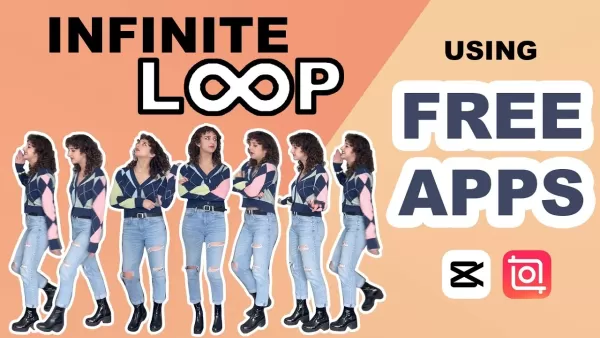
Descubra todo o potencial dos loops infinitos com o CapCut e o InShot
- Introdução à criação de vídeos em loop
- Filmando suas imagens
- Edição no CapCut
- Importando seu clipe
- Adicionando uma sobreposição
- Dividindo a linha do tempo
- Ajustando a máscara
- Ajustando os quadros-chave
- Recortar para um loop contínuo
- Edição no InShot
- Iniciando um novo projeto
- Usando o recurso “Imagem na imagem”
- Criação da máscara dividida
- Definindo quadros-chave
- Recortar o vídeo
- Removendo a marca d’água
- Conclusão
Introdução aos vídeos em loop
Os vídeos em loop ganharam popularidade nas redes sociais, desde clipes curtos até conteúdos criados especialmente para a experiência “Repeat” do YouTube , cativando os espectadores com movimento contínuo e ideias criativas. Neste guia, você aprenderá a criar um vídeo em loop infinito usando dois aplicativos gratuitos: o CapCut e o InShot. Seja para destacar uma dança hipnotizante, um esquete engraçado ou simplesmente dar um toque criativo aos seus vídeos, as instruções passo a passo aqui apresentadas ajudarão você a obter esse efeito de loop perfeito.
Filmando o vídeo
Antes de mergulhar na edição, é importante capturar a filmagem certa. Para um loop infinito, filme a si mesmo entrando e saindo do quadro. Isso dá a impressão de que você está passando incessantemente pela cena. Adicionar um pouco de interação entre várias versões de você mesmo pode realçar o efeito — por exemplo, entre no quadro, faça uma ação, vá para outro lugar e, em seguida, saia. Depois de ter essa filmagem, você está pronto para começar a editar.
Editando o vídeo com o CapCut
Importando as imagens
Abra o CapCut e crie um novo projeto. Importe as imagens que você filmou selecionando-as na sua galeria.
Sobreposição do vídeo
Após a importação, toque na opção de sobreposição para colocar o mesmo vídeo sobre o original. Isso cria o efeito de empilhamento necessário para o loop. Use dois dedos para redimensionar a sobreposição de modo que ela preencha a tela.
Dividindo o clipe
Para alinhar o loop de maneira suave, divida o clipe em um ponto aproximadamente na metade. Exclua a primeira metade da sobreposição e mova a parte restante para o início, a fim de garantir a reprodução contínua.
Ajustando a máscara
Selecione o clipe sobreposto e abra o recurso de máscara. Escolha a primeira opção de máscara, que divide a tela ao meio com o vídeo original. Ajuste a máscara na posição vertical, alinhando-a entre os dois personagens no quadro. Use a ferramenta de suavização para controlar a mistura entre os dois vídeos e obter uma transição natural.
Definindo quadros-chave
Agora defina os quadros-chave. Navegue até o início do vídeo e mova a máscara para acompanhar a ação. O CapCut cria automaticamente um novo quadro-chave cada vez que você ajusta a máscara. Continue reposicionando a máscara para manter um equilíbrio visual entre os dois personagens ao longo do clipe.
Recortando o vídeo
Para finalizar o loop, recorte o vídeo um quadro antes de ele começar. Isso garante uma repetição contínua, sem cortes abruptos. Se necessário, você pode exportar o vídeo e recortá-lo ainda mais usando outros aplicativos ou plataformas.
Editando o vídeo com o InShot
Criando um projeto de vídeo
Abra o InShot e toque na opção de vídeo para iniciar um novo projeto. Importe suas filmagens e prossiga para a próxima etapa.
Usando o recurso “Picture-in-Picture”
No InShot, use o recurso “imagem em imagem” (PIP) para criar o efeito de loop. Adicione a mesma filmagem como uma sobreposição sobre o vídeo original. Use as setas de redimensionamento para ajustar a sobreposição até que uma linha vermelha apareça ao longo da borda.
Criando a máscara dividida
Acesse o recurso de máscara e divida a máscara ao meio, criando uma separação nítida entre os dois personagens. Suavize os contornos da máscara para garantir uma transição suave entre as duas camadas de vídeo.
Definindo quadros-chave
Assim como no CapCut, o InShot permite definir quadros-chave para controlar a posição da máscara. Navegue pelo vídeo e ajuste a máscara para acompanhar os movimentos dos personagens. Preste atenção para manter as duas metades visualmente equilibradas.
Cortando o vídeo
Para um loop perfeito, recorte o vídeo de sobreposição até o último quadro-chave. Recorte também o vídeo principal para que ele termine um quadro antes de começar, permitindo uma transição suave entre os loops.
Removendo a marca d’água
O InShot adiciona uma pequena marca d’água no canto inferior direito. Para removê-la, salve o vídeo e, em seguida, use as ferramentas de edição de fotos do seu dispositivo ou uma plataforma adequada para recortar a marca d’água.
Conclusão
Vídeos em loop adicionam criatividade e curiosidade ao seu conteúdo visual. Com aplicativos gratuitos como o CapCut e o InShot, você pode produzir facilmente vídeos em loop infinito que impressionam e envolvem seu público. Experimente diferentes ideias, gestos e interações para fazer seus loops se destacarem. Agora que você conhece o processo, solte sua criatividade e compartilhe suas criações em loop com o mundo!
- Crie vídeos cativantes em loop infinito
- Use ferramentas gratuitas como CapCut e InShot
- Grave a si mesmo entrando e saindo do quadro
- Sobreponha e empilhe as filmagens no seu aplicativo de edição
- Ajuste máscaras e defina quadros-chave para loops contínuos
- Recorte o vídeo para garantir transições suaves
- Remova marcas d’água com ferramentas de edição externas
- Compartilhe seus loops e impressione seu público
Perguntas frequentes
P: Posso usar outros aplicativos de edição de vídeo? R: Embora este guia se concentre no CapCut e no InShot, você certamente pode experimentar outros aplicativos — apenas certifique-se de que eles ofereçam recursos de sobreposição e máscara para obter um efeito semelhante.
P: Posso adicionar efeitos e filtros aos meus vídeos em loop? R: Com certeza! Tanto o CapCut quanto o InShot oferecem uma ampla variedade de efeitos e filtros. Seja criativo e experimente diferentes aprimoramentos visuais para tornar seus loops ainda mais cativantes.
P: Posso criar vídeos em loop com música? R: Sim! Ambos os aplicativos permitem importar músicas e adicioná-las aos seus loops. Escolha uma trilha sonora que combine com o clima e o tema do seu vídeo para aprimorar a experiência geral.
P: Posso criar loops com mais de dois personagens? R: Claro! As técnicas apresentadas aqui funcionam para vídeos com vários personagens. Basta garantir que os movimentos e as interações estejam alinhados corretamente para manter a ilusão de um loop infinito.
P: É possível criar loops com diferentes planos de fundo ou cenários? R: Com certeza! Você pode alterar os planos de fundo ou cenários para adicionar variedade. Basta substituir o plano de fundo original por uma imagem ou filmagem diferente durante a edição para criar uma atmosfera única para seus loops.
Artigo relacionado
 Ações dos EUA Atingem Marco Histórico Enquanto Gigantes de IA e Aeroespacial se Preparam para Estreia de Trilião de Dólares
Elon Musk, Sam Altman e Dario Amodei, três titãs do setor de tecnologia, estão avançando rumo a ofertas públicas iniciais (IPOs) para suas respectivas empresas. Com a SpaceX, a OpenAI e a Anthropic — três gigantes da indústria que se aproximam de ava
Startup sueca de IA Lovable Eyes tem avaliação de US$ 13,2 bilhões após rodada principal de investimentos
À medida que as ferramentas de codificação impulsionadas por IA ganham tração, a startup sueca Lovable garantiu uma grande rodada de financiamento. A empresa visa captar US$ 3 bilhões, o que poderia elevar sua avaliação para US$ 13,2 bilhões — o dobr
O Google testa o Agente Remy AI para o Gemini, à medida que o foco se desloca para o controle do usuário
De acordo com o Business Insider, o Google está testando o Remy, um novo agente pessoal de IA para o Gemini. Esta ferramenta tem como objetivo executar tarefas em nome dos usuários, simplificando tanto os fluxos de trabalho profissionais quanto as ro
Recomendações de tópicos especiais relacionados
Análise de dados
Ações dos EUA Atingem Marco Histórico Enquanto Gigantes de IA e Aeroespacial se Preparam para Estreia de Trilião de Dólares
Elon Musk, Sam Altman e Dario Amodei, três titãs do setor de tecnologia, estão avançando rumo a ofertas públicas iniciais (IPOs) para suas respectivas empresas. Com a SpaceX, a OpenAI e a Anthropic — três gigantes da indústria que se aproximam de ava
Startup sueca de IA Lovable Eyes tem avaliação de US$ 13,2 bilhões após rodada principal de investimentos
À medida que as ferramentas de codificação impulsionadas por IA ganham tração, a startup sueca Lovable garantiu uma grande rodada de financiamento. A empresa visa captar US$ 3 bilhões, o que poderia elevar sua avaliação para US$ 13,2 bilhões — o dobr
O Google testa o Agente Remy AI para o Gemini, à medida que o foco se desloca para o controle do usuário
De acordo com o Business Insider, o Google está testando o Remy, um novo agente pessoal de IA para o Gemini. Esta ferramenta tem como objetivo executar tarefas em nome dos usuários, simplificando tanto os fluxos de trabalho profissionais quanto as ro
Recomendações de tópicos especiais relacionados
Análise de dados
 Melhores ferramentas de detecção de anomalias com IA para monitoramento de KPIs entre equipes de SaaS e comércio eletrônico
2026 Últimas Melhores Ferramentas de Detecção de Anomalias por IA Mais Bem Avaliadas para Monitoramento de KPIs em Equipes de SaaS e E-commerce! A XIX.AI compilou uma coleção poderosa e transformadora, baseada em testes rigorosos do mundo real e classificações atualizadas semanalmente. Você encontrará insights detalhados sobre comparações entre versões gratuitas e pagas para ajudá-lo a identificar a solução que deve ser testada, aumentando a produtividade e desbloqueando sua vantagem com IA. Explore agora!
 10 ferramentas
 xix.ai
escrita
Os melhores geradores de esboços com IA para artigos longos de SEO
xix.ai
escrita
Os melhores geradores de esboços com IA para artigos longos de SEO
Os melhores e mais bem avaliados geradores de esboços com IA de 2026 para artigos longos de SEO, cuidadosamente selecionados pela XIX.AI. Essas ferramentas poderosas oferecem um auxílio revolucionário na criação rápida de conteúdo de alta qualidade, aumentando significativamente a eficiência na redação. Confira uma comparação entre versões gratuitas e pagas, além de testes práticos e classificações detalhadas, para ajudá-lo a encontrar a opção imperdível que melhor atenda às suas necessidades. Explore agora para aproveitar ao máximo as vantagens da IA.
8 ferramentas
xix.ai
Educação e Aprendizagem
Ferramentas de IA para os deveres de casa e a preparação para provas
As melhores e mais recentes ferramentas de IA para lição de casa e preparação para provas em 2026! A XIX.AI seleciona uma lista das ferramentas mais bem avaliadas, poderosas e revolucionárias que ajudam os alunos a aumentar a produtividade, agilizar a realização das lições de casa e se sair muito bem nas provas por meio de testes práticos. Veja uma comparação entre versões gratuitas e pagas, classificações detalhadas e opções imperdíveis para aproveitar ao máximo as vantagens da IA. Explore agora!
10 ferramentas
xix.ai
Composição musical
Ferramentas de Demonstração Vocal com IA para Compositores, Ganchos, Toplines e Sessões de Rascunho Multilíngues
2026 Últimas Melhores Ferramentas de Demonstração Vocal com IA para Compositores, Criadores de Ganchos e Equipes de Conteúdo Multilíngue! A XIX.AI compilou uma lista de ferramentas altamente avaliadas e poderosas, que mudam o jogo e passaram por rigorosos testes no mundo real. Você encontrará dados detalhados de comparação entre versões gratuitas e pagas, classificações abrangentes e opções imperdíveis para ajudá-lo a aumentar a eficiência da escrita e desbloquear seu potencial criativo. Explore agora para descobrir a ferramenta perfeita para todas as suas necessidades de conteúdo!
9 ferramentas
xix.ai
Negócios
As melhores ferramentas de pesquisa competitiva baseadas em IA para pequenas empresas
As melhores e mais bem avaliadas ferramentas de pesquisa competitiva com IA de 2026 para pequenas empresas! A XIX.AI selecionou uma coleção extremamente poderosa e revolucionária, atualizada semanalmente com testes rigorosos no mundo real e classificações detalhadas. Você encontrará uma comparação abrangente entre versões gratuitas e pagas para ajudá-lo a identificar as ferramentas imperdíveis que aumentam sua produtividade e lhe proporcionam uma vantagem competitiva. Explore agora para descobrir a ferramenta perfeita para você!
9 ferramentas
xix.ai
Edição de imagem
Ferramentas de Retoque com IA do Photoshop para Moda E-commerce, Limpeza de Pele e Consistência de Cor
2026 Últimas Melhores Ferramentas de Retoque com IA do Photoshop para roupas de comércio eletrônico, limpeza de pele e consistência de cores! Esta lista curada de alta classificação apresenta soluções poderosas que mudam o jogo, ajudando você a aumentar a eficiência da escrita, simplificar a criação de conteúdo e obter resultados visuais perfeitos sem esforço. Cada ferramenta passou por testes do mundo real através de classificações atualizadas semanalmente, com detalhes completos sobre comparação entre gratuito e pago. Com o apoio da XIX.AI, é o guia essencial para quem deseja desbloquear sua vantagem com IA. Explore agora!
10 ferramentas
xix.ai

 Comentários (1)
![FrankTaylor]()
Wait, the title is about SEO for Japanese search engines but the intro talks about video looping? 😅 I'm confused but also curious if there's a connection. Anyway, any tips for optimizing titles in Japanese? I'd love to know more about 2025 trends!
Descubra todo o potencial dos loops infinitos com o CapCut e o InShot
- Introdução à criação de vídeos em loop
- Filmando suas imagens
- Edição no CapCut
- Importando seu clipe
- Adicionando uma sobreposição
- Dividindo a linha do tempo
- Ajustando a máscara
- Ajustando os quadros-chave
- Recortar para um loop contínuo
- Edição no InShot
- Iniciando um novo projeto
- Usando o recurso “Imagem na imagem”
- Criação da máscara dividida
- Definindo quadros-chave
- Recortar o vídeo
- Removendo a marca d’água
- Conclusão
Introdução aos vídeos em loop
Os vídeos em loop ganharam popularidade nas redes sociais, desde clipes curtos até conteúdos criados especialmente para a experiência
Filmando o vídeo
Antes de mergulhar na edição, é importante capturar a filmagem certa. Para um loop infinito, filme a si mesmo entrando e saindo do quadro. Isso dá a impressão de que você está passando incessantemente pela cena. Adicionar um pouco de interação entre várias versões de você mesmo pode realçar o efeito — por exemplo, entre no quadro, faça uma ação, vá para outro lugar e, em seguida, saia. Depois de ter essa filmagem, você está pronto para começar a editar.
Editando o vídeo com o CapCut
Importando as imagens
Abra o CapCut e crie um novo projeto. Importe as imagens que você filmou selecionando-as na sua galeria.
Sobreposição do vídeo
Após a importação, toque na opção de sobreposição para colocar o mesmo vídeo sobre o original. Isso cria o efeito de empilhamento necessário para o loop. Use dois dedos para redimensionar a sobreposição de modo que ela preencha a tela.
Dividindo o clipe
Para alinhar o loop de maneira suave, divida o clipe em um ponto aproximadamente na metade. Exclua a primeira metade da sobreposição e mova a parte restante para o início, a fim de garantir a reprodução contínua.
Ajustando a máscara
Selecione o clipe sobreposto e abra o recurso de máscara. Escolha a primeira opção de máscara, que divide a tela ao meio com o vídeo original. Ajuste a máscara na posição vertical, alinhando-a entre os dois personagens no quadro. Use a ferramenta de suavização para controlar a mistura entre os dois vídeos e obter uma transição natural.
Definindo quadros-chave
Agora defina os quadros-chave. Navegue até o início do vídeo e mova a máscara para acompanhar a ação. O CapCut cria automaticamente um novo quadro-chave cada vez que você ajusta a máscara. Continue reposicionando a máscara para manter um equilíbrio visual entre os dois personagens ao longo do clipe.
Recortando o vídeo
Para finalizar o loop, recorte o vídeo um quadro antes de ele começar. Isso garante uma repetição contínua, sem cortes abruptos. Se necessário, você pode exportar o vídeo e recortá-lo ainda mais usando outros aplicativos ou plataformas.
Editando o vídeo com o InShot
Criando um projeto de vídeo
Abra o InShot e toque na opção de vídeo para iniciar um novo projeto. Importe suas filmagens e prossiga para a próxima etapa.
Usando o recurso “Picture-in-Picture”
No InShot, use o recurso “imagem em imagem” (PIP) para criar o efeito de loop. Adicione a mesma filmagem como uma sobreposição sobre o vídeo original. Use as setas de redimensionamento para ajustar a sobreposição até que uma linha vermelha apareça ao longo da borda.
Criando a máscara dividida
Acesse o recurso de máscara e divida a máscara ao meio, criando uma separação nítida entre os dois personagens. Suavize os contornos da máscara para garantir uma transição suave entre as duas camadas de vídeo.
Definindo quadros-chave
Assim como no CapCut, o InShot permite definir quadros-chave para controlar a posição da máscara. Navegue pelo vídeo e ajuste a máscara para acompanhar os movimentos dos personagens. Preste atenção para manter as duas metades visualmente equilibradas.
Cortando o vídeo
Para um loop perfeito, recorte o vídeo de sobreposição até o último quadro-chave. Recorte também o vídeo principal para que ele termine um quadro antes de começar, permitindo uma transição suave entre os loops.
Removendo a marca d’água
O InShot adiciona uma pequena marca d’água no canto inferior direito. Para removê-la, salve o vídeo e, em seguida, use as ferramentas de edição de fotos do seu dispositivo ou uma plataforma adequada para recortar a marca d’água.
Conclusão
Vídeos em loop adicionam criatividade e curiosidade ao seu conteúdo visual. Com aplicativos gratuitos como o CapCut e o InShot, você pode produzir facilmente vídeos em loop infinito que impressionam e envolvem seu público. Experimente diferentes ideias, gestos e interações para fazer seus loops se destacarem. Agora que você conhece o processo, solte sua criatividade e compartilhe suas criações em loop com o mundo!
- Crie vídeos cativantes em loop infinito
- Use ferramentas gratuitas como CapCut e InShot
- Grave a si mesmo entrando e saindo do quadro
- Sobreponha e empilhe as filmagens no seu aplicativo de edição
- Ajuste máscaras e defina quadros-chave para loops contínuos
- Recorte o vídeo para garantir transições suaves
- Remova marcas d’água com ferramentas de edição externas
- Compartilhe seus loops e impressione seu público
Perguntas frequentes
P: Posso usar outros aplicativos de edição de vídeo? R: Embora este guia se concentre no CapCut e no InShot, você certamente pode experimentar outros aplicativos — apenas certifique-se de que eles ofereçam recursos de sobreposição e máscara para obter um efeito semelhante.
P: Posso adicionar efeitos e filtros aos meus vídeos em loop? R: Com certeza! Tanto o CapCut quanto o InShot oferecem uma ampla variedade de efeitos e filtros. Seja criativo e experimente diferentes aprimoramentos visuais para tornar seus loops ainda mais cativantes.
P: Posso criar vídeos em loop com música? R: Sim! Ambos os aplicativos permitem importar músicas e adicioná-las aos seus loops. Escolha uma trilha sonora que combine com o clima e o tema do seu vídeo para aprimorar a experiência geral.
P: Posso criar loops com mais de dois personagens? R: Claro! As técnicas apresentadas aqui funcionam para vídeos com vários personagens. Basta garantir que os movimentos e as interações estejam alinhados corretamente para manter a ilusão de um loop infinito.
P: É possível criar loops com diferentes planos de fundo ou cenários? R: Com certeza! Você pode alterar os planos de fundo ou cenários para adicionar variedade. Basta substituir o plano de fundo original por uma imagem ou filmagem diferente durante a edição para criar uma atmosfera única para seus loops.








 Ações dos EUA Atingem Marco Histórico Enquanto Gigantes de IA e Aeroespacial se Preparam para Estreia de Trilião de Dólares
Elon Musk, Sam Altman e Dario Amodei, três titãs do setor de tecnologia, estão avançando rumo a ofertas públicas iniciais (IPOs) para suas respectivas empresas. Com a SpaceX, a OpenAI e a Anthropic — três gigantes da indústria que se aproximam de ava
Ações dos EUA Atingem Marco Histórico Enquanto Gigantes de IA e Aeroespacial se Preparam para Estreia de Trilião de Dólares
Elon Musk, Sam Altman e Dario Amodei, três titãs do setor de tecnologia, estão avançando rumo a ofertas públicas iniciais (IPOs) para suas respectivas empresas. Com a SpaceX, a OpenAI e a Anthropic — três gigantes da indústria que se aproximam de ava
 Startup sueca de IA Lovable Eyes tem avaliação de US$ 13,2 bilhões após rodada principal de investimentos
À medida que as ferramentas de codificação impulsionadas por IA ganham tração, a startup sueca Lovable garantiu uma grande rodada de financiamento. A empresa visa captar US$ 3 bilhões, o que poderia elevar sua avaliação para US$ 13,2 bilhões — o dobr
O Google testa o Agente Remy AI para o Gemini, à medida que o foco se desloca para o controle do usuário
De acordo com o Business Insider, o Google está testando o Remy, um novo agente pessoal de IA para o Gemini. Esta ferramenta tem como objetivo executar tarefas em nome dos usuários, simplificando tanto os fluxos de trabalho profissionais quanto as ro
Startup sueca de IA Lovable Eyes tem avaliação de US$ 13,2 bilhões após rodada principal de investimentos
À medida que as ferramentas de codificação impulsionadas por IA ganham tração, a startup sueca Lovable garantiu uma grande rodada de financiamento. A empresa visa captar US$ 3 bilhões, o que poderia elevar sua avaliação para US$ 13,2 bilhões — o dobr
O Google testa o Agente Remy AI para o Gemini, à medida que o foco se desloca para o controle do usuário
De acordo com o Business Insider, o Google está testando o Remy, um novo agente pessoal de IA para o Gemini. Esta ferramenta tem como objetivo executar tarefas em nome dos usuários, simplificando tanto os fluxos de trabalho profissionais quanto as ro

2026 Últimas Melhores Ferramentas de Detecção de Anomalias por IA Mais Bem Avaliadas para Monitoramento de KPIs em Equipes de SaaS e E-commerce! A XIX.AI compilou uma coleção poderosa e transformadora, baseada em testes rigorosos do mundo real e classificações atualizadas semanalmente. Você encontrará insights detalhados sobre comparações entre versões gratuitas e pagas para ajudá-lo a identificar a solução que deve ser testada, aumentando a produtividade e desbloqueando sua vantagem com IA. Explore agora!
10 ferramentas
xix.ai

Os melhores e mais bem avaliados geradores de esboços com IA de 2026 para artigos longos de SEO, cuidadosamente selecionados pela XIX.AI. Essas ferramentas poderosas oferecem um auxílio revolucionário na criação rápida de conteúdo de alta qualidade, aumentando significativamente a eficiência na redação. Confira uma comparação entre versões gratuitas e pagas, além de testes práticos e classificações detalhadas, para ajudá-lo a encontrar a opção imperdível que melhor atenda às suas necessidades. Explore agora para aproveitar ao máximo as vantagens da IA.
8 ferramentas
xix.ai

As melhores e mais recentes ferramentas de IA para lição de casa e preparação para provas em 2026! A XIX.AI seleciona uma lista das ferramentas mais bem avaliadas, poderosas e revolucionárias que ajudam os alunos a aumentar a produtividade, agilizar a realização das lições de casa e se sair muito bem nas provas por meio de testes práticos. Veja uma comparação entre versões gratuitas e pagas, classificações detalhadas e opções imperdíveis para aproveitar ao máximo as vantagens da IA. Explore agora!
10 ferramentas
xix.ai

2026 Últimas Melhores Ferramentas de Demonstração Vocal com IA para Compositores, Criadores de Ganchos e Equipes de Conteúdo Multilíngue! A XIX.AI compilou uma lista de ferramentas altamente avaliadas e poderosas, que mudam o jogo e passaram por rigorosos testes no mundo real. Você encontrará dados detalhados de comparação entre versões gratuitas e pagas, classificações abrangentes e opções imperdíveis para ajudá-lo a aumentar a eficiência da escrita e desbloquear seu potencial criativo. Explore agora para descobrir a ferramenta perfeita para todas as suas necessidades de conteúdo!
9 ferramentas
xix.ai

As melhores e mais bem avaliadas ferramentas de pesquisa competitiva com IA de 2026 para pequenas empresas! A XIX.AI selecionou uma coleção extremamente poderosa e revolucionária, atualizada semanalmente com testes rigorosos no mundo real e classificações detalhadas. Você encontrará uma comparação abrangente entre versões gratuitas e pagas para ajudá-lo a identificar as ferramentas imperdíveis que aumentam sua produtividade e lhe proporcionam uma vantagem competitiva. Explore agora para descobrir a ferramenta perfeita para você!
9 ferramentas
xix.ai

2026 Últimas Melhores Ferramentas de Retoque com IA do Photoshop para roupas de comércio eletrônico, limpeza de pele e consistência de cores! Esta lista curada de alta classificação apresenta soluções poderosas que mudam o jogo, ajudando você a aumentar a eficiência da escrita, simplificar a criação de conteúdo e obter resultados visuais perfeitos sem esforço. Cada ferramenta passou por testes do mundo real através de classificações atualizadas semanalmente, com detalhes completos sobre comparação entre gratuito e pago. Com o apoio da XIX.AI, é o guia essencial para quem deseja desbloquear sua vantagem com IA. Explore agora!
10 ferramentas
xix.ai

Wait, the title is about SEO for Japanese search engines but the intro talks about video looping? 😅 I'm confused but also curious if there's a connection. Anyway, any tips for optimizing titles in Japanese? I'd love to know more about 2025 trends!












