


 家
家Microsoft Copilotを使った記事要約ガイド
ペースの速いデジタル時代では、情報を効率的に処理することがこれまで以上に重要になっています。Microsoft Copilotは、記事やウェブページをすばやく要約するために特別に作られた堅牢なツールとして際立っています。このガイドでは、Microsoft Copilotを使用して調査プロセスを改善し、効率を高めるための手順を詳しく説明します。学生、研究者、社会人のいずれにとっても、Copilotを使用して要約を行うことで、貴重な時間を取り戻し、複雑なテーマの理解を深めることができます。
主な機能
Microsoft Copilotは、記事やWebページを効率的に要約します。
Microsoft Edgeブラウザから直接アクセスできます。
Copilotを活用して、長い文章から本質的な洞察を抽出。
AIを活用した要約機能により、研究成果を高めることができます。
図書館のデータベースから適切な論文を検索するための効果的なテクニックを学ぶことができます。
Microsoft Copilotを始める
Microsoft Copilotとは
Microsoft Copilotは、記事やWebコンテンツの要約など、さまざまなタスクでユーザーをサポートするために構築された生成AIエンジンです。Microsoft Edgeに緊密に統合されているため、文書やWebページの核心となるメッセージをすばやく理解したいユーザーがすぐにアクセスできます。人工知能を活用することで、Copilotは大量のテキストを明確で簡潔な要約に凝縮し、時間を節約して理解を助けます。学術論文、ニュース記事、詳細なレポートなど、Copilot は最も重要な情報を効率的に抽出します。
効率的な要約の重要性
情報があふれている現在、効率的に要約する能力は不可欠です。記事や文書の中心的な論点をすばやく把握することで、生産性が劇的に向上します。Microsoft Copilotは、重要なポイントを強調するAI搭載の要約を提供することで、このニーズに対応します。これは特に次のような場合に役立ちます:
- 研究プロジェクトで多数の情報源を確認する学生
- 各分野の最新動向を把握している研究者。
- レポートや文書を迅速に分析する必要がある専門家。
Microsoft Copilotを使用すると、最も関連性の高い詳細に焦点を当てることで、ワークフローを最適化し、全体的な効率を向上させることができます。迅速な要約のスキルは非常に貴重であり、Copilotを使用することで、すべての人が要約にアクセスできるようになります。CopilotはAIを基盤としているため、要約は正確かつ綿密に行われ、信頼性の高い情報を得ることができます。
Microsoft EdgeでCopilotにアクセスする
Microsoft Edgeブラウザを使用している場合、Microsoft Copilotへのアクセスは簡単です。
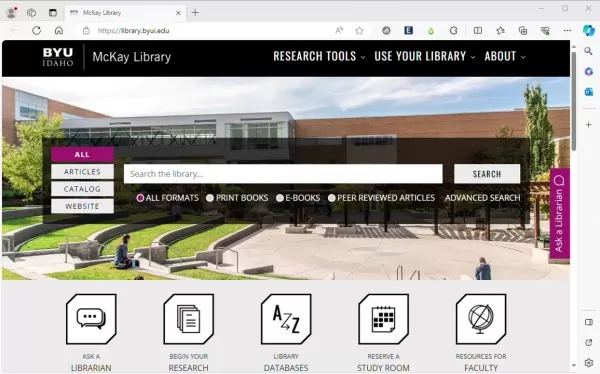
ブラウザウィンドウの右上隅にあるCopilotアイコンを見つけます。このアイコンをクリックすると、Copilotパネルが開き、AIと対話できます。この組み込みの統合により、Copilotはインターネットを閲覧しながらコンテンツを要約できる便利なツールになります。
Copilotにアクセスするためのステップバイステップガイド:
- Microsoft Edgeの起動:お使いのコンピュータにMicrosoft Edgeブラウザがインストールされ、開いていることを確認します。
- Copilotアイコンを見つける:ブラウザの右上にある特徴的なCopilotアイコンを探します。
- アイコンをクリックする:Copilotアイコンを選択して、サイドパネルを開きます。
- Copilotの使用を開始します:パネルを開いたら、Copilot に記事の要約や質問の送信、その他の機能の実行を依頼できます。
CopilotはMicrosoft Edgeにシームレスに統合されているため、異なるアプリやWebサイトを切り替えることなくコンテンツを要約できます。この合理的なアプローチにより、Copilotはブラウジングの価値ある拡張機能となり、時間と労力の両方を節約できます。
Edgeの最新バージョンの確認
Copilotへのアクセスを保証するには、Microsoft Edgeブラウザを常に最新の状態に保つことが重要です。Edgeは頻繁にアップデートされ、新機能の追加、パフォーマンスの向上、バグの修正が行われます。Edgeを更新するには、次の手順に従います:
- Edgeの設定を開きます:Edgeの設定を開く:右上にある3つの点のメニューアイコンをクリックして、設定メニューを開きます。
- ヘルプとフィードバック]に移動します:設定メニューから[ヘルプとフィードバック]を選択します。
- Microsoft Edgeについて]を選択する: [Microsoft Edgeについて]をクリックし、利用可能なアップデートを確認します。
- 更新プログラムをインストールします:更新プログラムが見つかった場合は、Edgeが自動的にダウンロードしてインストールします。更新プログラムを適用するには、ブラウザを再起動する必要がある場合があります。
ブラウザを最新の状態に保つことで、Microsoft Copilotをはじめとする最新の機能や改善を利用できます。
要約する記事を探す
図書館のデータベースを使う
図書館のデータベースは、要約するための質の高い記事を見つけるための最も効果的なリソースの一つです。

ほとんどの図書館では、学術雑誌、雑誌、その他一般のウェブでは自由に利用できない資料の膨大なコレクションにアクセスすることができます。これらのデータベースには、多くの場合、より権威があり信頼できるとみなされる査読付き論文が含まれています。
図書館データベースへのアクセス
図書館のデータベースを利用するには、通常、図書館のウェブサイトにアクセスし、図書館カードまたは学生証を使ってログインする必要があります。ログインしたら、利用可能なデータベースを調べ、選んだトピックに関する記事を検索することができます。以下は、広く利用されているデータベースです:
- Academic Search Premier:多くの学術分野をカバーする広範なデータベース。
- JSTOR:学術雑誌、書籍、一次資料の広範なアーカイブにアクセスできる。
- PubMed:生物医学および生命科学の文献に特化したリソース。
論文の検索
検索を行う際は、関連するキーワードとフィルターを使用すると、検索結果を絞り込むことができます。例えば、サケの養殖に関する論文を要約したい場合は、検索用語として「サケの養殖」と入力します。また、フィルターを適用して、査読付き論文や特定の期間内に出版された論文に結果を限定することもできます。
検索例サーモン養殖
図書館のデータベースを使用して、サケの養殖に関する記事を検索する方法を説明しましょう。まず、図書館のウェブサイトにアクセスし、ログインしてデータベースにアクセスします。次に、Academic Search Premierのようなデータベースを選び、検索語として「鮭の養殖」と入力します。さらに、「環境への影響」や「持続可能性」といったキーワードを追加して、検索条件を絞ることもできます。
検索語を入力した後、検索を実行すると結果が表示されます。データベースには、条件に一致する論文がリストアップされます。タイトルと抄録を閲覧し、研究に関連する記事を特定します。記事を選択したら、Microsoft Copilotを使ってその内容の要約を作成することができます。
査読の確保
検索する際は、査読付き論文に注目することが重要です。これらの論文は、その分野の専門家によって評価されているため、正確性と信頼性を保証するのに役立ちます。ほとんどの図書館データベースでは、査読済みの論文のみを表示するよう、検索結果をフィルタリングすることができます。査読付き」または「学術雑誌」と書かれたチェックボックスやフィルターオプションを探し、検索範囲を絞り込みましょう。査読済みの情報源に集中することで、高品質で信頼できる情報を要約していると信頼できます。
Microsoft Copilotで記事を要約する:ステップバイステップガイド
記事を開き、Copilotを起動する
要約したい記事を見つけたら、まずMicrosoft Edgeで記事を開きます。
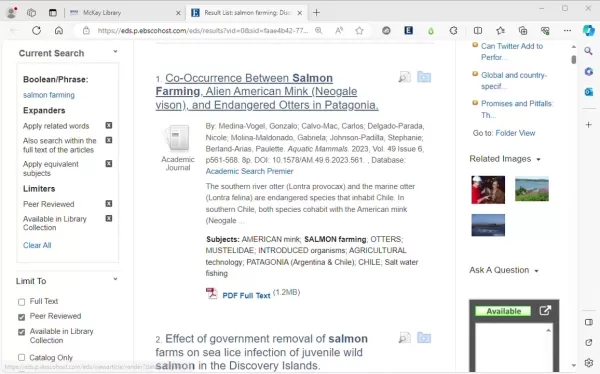
これには、ライブラリデータベース内のリンクをクリックするか、記事を含むWebページに直接移動します。記事を開いたら、ブラウザの右上にあるCopilotアイコンを選択して、Microsoft Copilotを有効にします。
ステップバイステップの手順
- 記事を検索します:Microsoft Edgeで要約したい記事を特定し、開きます。
- 記事を開きます:記事のリンクをクリックして、ブラウザで記事を完全に読み込みます。
- Copilotを起動します:Edgeウィンドウの右上にあるCopilotアイコンをクリックします。
Copilotが有効になると、画面の右側にパネルが開きます。ここでAIと対話し、記事を要約します。Copilotのインターフェースは直感的で、要約とクエリのための明確なオプションが用意されています。
Copilotアクティベーションのトラブルシューティング
Copilotのアクティベーションで問題が発生した場合は、以下のトラブルシューティングのヒントを参考にしてください:
- Edgeが更新されていることを確認します:古いバージョンではCopilotとの統合ができない場合があります。
- インターネット接続を確認します:Copilotを機能させるにはオンラインアクセスが必要なため、インターネット接続が安定していることを確認します。
- Edgeを再起動する:ブラウザを再起動するだけで、Copilotの起動を妨げる軽微な不具合が解消されることがあります。
これらの手順を実行することで、簡単に記事を開いてMicrosoft Copilotを起動し、効率的な要約に備えることができます。
Copilotを使用して要約を作成する
Copilotを有効にすると、記事の要約を作成できるようになります。

その方法は、使用できる特定のCopilot機能によって多少異なります。一般的には、チャットウィンドウに「この記事を要約してください」のようなプロンプトを入力して、Copilotにページの要約を依頼できます。すると、Copilotがテキストを分析し、要点の簡潔な概要を作成します。
ステップバイステップの手順
- Copilotを起動します:画面の右側にCopilotパネルが開いていることを確認します。
- プロンプトを入力します:チャットボックスに「この記事を要約する」または同様の指示を入力します。
- サマリーを生成する: Enter キーを押すか、送信ボタンをクリックします。Copilotが記事を処理し、要約を生成します。
CopilotのAIがテキストを分析し、重要なテーマを特定し、要約を表示します。要約によって概要をすばやく把握できるため、全文を読むかどうかの判断に役立ちます。
要約のカスタマイズ
Copilotには、要約をカスタマイズするためのオプションが用意されている場合があります。たとえば、要約の長さを指定したり、記事の特定のセクションに焦点を当てるように依頼したりできます。さまざまなプロンプトを試して、ニーズに合った要約を作成してください。
プロンプトの例
- 「この記事を100語程度で要約してください。
- 「この研究の主な発見は何ですか?
- 「この論文の序論と結論を要約してください。
これらのテクニックを使用すると、Copilotの要約を特定の要件に適合させることができ、ツールの有用性を最大限に高めることができます。
価格
Copilotの価格詳細
Microsoft Copilotの価格は、個人使用かビジネス使用かによって異なります。Microsoft 365 Copilotは通常、企業顧客向けの特定のMicrosoft 365サブスクリプションプランに含まれています。個人ユーザー向けのCopilotは、個別のサブスクリプションとして利用できます。
プラン 機能 価格(米ドル) 月額 Microsoft 365 Copilot Officeアプリとの統合、AIによるアシスタンス $30 ユーザー コパイロットプロ 最新モデルへのアクセス、優先アクセス、イメージ作成 $20 ユーザー コパイロット(無料) ベーシックAIチャット、ウェブアクセス 無料 該当なし
マイクロソフト365コパイロット
AIをWord、Excel、PowerPoint、Outlookに直接統合した、プロフェッショナル向けのバージョンです。以下のような作業を支援します:
- 長い文書の要約
- 既存のコンテンツからPowerPointプレゼンテーションを作成
- 電子メールの下書きと返信の提案
- Excel内でのデータ分析
Microsoft 365 Copilotの価格は、通常1ユーザー、1か月あたりで、Microsoft 365 EnterpriseまたはBusiness Premiumプランの企業が利用できます。
Copilot Pro
該当なし Microsoft 365 Copilot
AIをWord、Excel、PowerPoint、Outlookに直接統合した、プロフェッショナル向けのバージョン。以下のような作業を支援します:
- 長い文書の要約
- 既存のコンテンツからPowerPointプレゼンテーションを作成
- 電子メールの下書きと返信の提案
- Excel内でのデータ分析
Microsoft 365 Copilotの価格は、通常1ユーザー、1か月あたりで、Microsoft 365 EnterpriseまたはBusiness Premiumプランの企業が利用できます。
Copilot Pro
Copilot Proは、より強力なAIツールを必要とする個人ユーザー向けの上級階層です。以下のようなメリットがあります:
- より高速なパフォーマンスと、需要が高い時間帯の優先アクセス。
- 最新のAIモデルへのアクセス。
- DALL-E 3を使用した高度な画像作成。
より高度な機能を必要とする方に最適なプランです。
コパイロット(無料)
Copilotの無料版は、基本的なAIチャット機能とウェブアクセスを提供します。金銭的な負担をかけずにAI支援を検討するのに最適な方法です。
有料サブスクリプションのメリット
Microsoft 365 CopilotやCopilot Proなどの有料サブスクリプションに投資すると、生産性の向上、高度なAIモデルへのアクセス、主要アプリケーションとの統合など、大きなメリットが得られます。これらのサブスクリプションは時間を節約し、仕事の質を向上させることができるため、プロフェッショナルやパワーユーザーにとって価値ある投資となります。
Microsoft Copilotを使用する利点と欠点
長所
Microsoft EdgeおよびMicrosoft 365アプリケーションとのシームレスな統合。
記事やWebページを効率的に要約。
ユーザーフレンドリーなインターフェースを提供
基本的な使い方のための無料版を提供。
ワークフローを合理化することで生産性を向上。
短所
高度な機能を利用するには有料のサブスクリプションが必要。
サマリーの精度はコンテンツの複雑さによって異なる場合がある。
安定したインターネット接続が必要
すべてのコンテンツタイプに最適とは限らない
AIのデータ処理に関するプライバシーへの配慮の可能性。
Microsoft Copilotの主な機能
主な機能の概要
Microsoft Copilotには、生産性の向上とワークフローの簡素化を目的とした多数の機能が搭載されています。主な機能は次のとおりです:
- テキストの要約:記事、文書、Web ページをすばやく要約します。
- コンテンツ生成:プロンプトに基づいてテキスト、コード、その他のコンテンツを生成します。
- Q&A: ドキュメントやウェブページの情報を使って質問に答えます。
- Microsoft 365との統合:Word、Excel、PowerPoint、Outlookでシームレスに作業できます。
- 画像生成:DALL-E 3を使用してテキスト説明から画像を作成します。
詳細な機能説明
各コア機能について詳しく説明します:
テキストの要約
Copilotの最も人気のある機能の1つです。テキスト全体を読まなくても、文書やWebページの本質をすばやく理解できます。AIが主要なポイントを特定し、わかりやすく簡潔な形式で表示します。
コンテンツ生成
Copilotは、電子メール、レポート、コードスニペットなど、プロンプトに基づいてさまざまな種類のコンテンツを生成できます。明確なプロンプトを提供すると、Copilot がコンテンツを作成します。
Q&A
Copilotは、文書やWebページの内容に基づいて特定の質問に回答できます。これにより、テキスト全体を手動でスキャンすることなく、情報をすばやく見つけることができます。
Microsoft 365との統合
Copilotは、Word、Excel、PowerPoint、OutlookなどのMicrosoft 365アプリケーションと直接統合できます。この統合により、これらのアプリケーションでAI機能を使用できるため、ワークフローがスムーズになり、生産性が向上します。
画像生成
DALL-E 3 を使用して、Copilot はテキストプロンプトから画像を生成できます。これは、プレゼンテーション、マーケティング資料、ソーシャルメディアへの投稿用のビジュアルを作成するのに便利です。必要な内容を記述するだけで、Copilot がそれに合った画像を生成します。
コア機能を使用するメリット
これらのコア機能を活用すると、生産性が大幅に向上し、ワークフローが最適化されます。コンテンツの要約、資料の作成、質問への回答、画像の作成など、Copilot にはタスクをすばやく達成するための効率的なツールが用意されています。
Microsoft Copilot の使用例
Copilot のさまざまな用途
Microsoft Copilot は、さまざまな業種や職種で多様な用途に使用されています。一般的な使用例は次のとおりです:
- 研究:学術論文、記事、レポートを要約し、重要なポイントをすばやく把握する。
- 教育:学生が複雑なトピックを理解し、課題を完了するのを支援する。
- ビジネス報告書、プレゼンテーション、その他のビジネス文書を素早く作成する。
- ジャーナリズムニュース記事の要約やソーシャルメディア用の簡潔な要約の作成。
- マーケティングマーケティングコピー、ソーシャルメディアコンテンツ、関連資料の作成。
具体的な使用例
具体的な使用例をいくつか挙げてみましょう:
研究
研究者は、Copilotを使用して学術論文やレポートをすばやく要約し、新しい知見を常に把握できます。また、特定のトピックに関する複数の論文を要約することで、文献レビューにも役立ちます。
教育
学生はCopilotを使用することで、複雑なテーマをより理解し、課題をより効率的に完了できます。教科書の章や記事、その他の教育リソースを要約して、主要なアイデアをすばやく理解できます。
ビジネス
ビジネスプロフェッショナルは、Copilotを使用して、レポート、プレゼンテーション、その他の文書をすばやく作成できます。また、電子メールの下書きや会議メモの要約などの作業にも役立ちます。
ジャーナリズム
ジャーナリストは、Copilotを使用してニュース記事を要約し、ソーシャルメディア用の簡単な要約を作成できます。また、特定のトピックの背景情報を要約することで、調査をサポートすることもできます。
マーケティング
マーケティング担当者は、Copilotを活用して、マーケティングコピー、ソーシャルメディアへの投稿、その他のプロモーションコンテンツを作成できます。また、顧客フィードバックの要約や市場動向の分析にも役立ちます。
実世界でのメリット
これらのシナリオにCopilotを適用することで、ユーザーは時間を節約し、生産性を向上させ、仕事の質を高めることができます。Copilotには次のような特長があります。
関連記事
 韓国、国家AI計算センターの起工式を実施、2.5兆ウォンを投資し2028年の完成を目指す
韓国のアウトレッツ、EtNewsの報道によると、全羅南道順天のソラーシティデータセンターパークで、8月3日に韓国AI計算センター(KOACC)の起工式が行われた。総投資額2.5兆ウォン(約118億3800万元)を背景に、この施設は2028年の運用開始を目指しており、これまでに韓国がAIインフラに対して行った国家投資の中で最も大規模なものの一つとなっている。プロジェクトの株式配分は、政府と企業の深い連携を推進する戦略的な取り組みを示している。サムスンSDSが30%の株式を持つ最大株主として主導し
Linux財団を支援する6つのテックジャイアント、AI脆弱性のノイズに対処するために1,250万ドルを拠出
AI自動化ツールによって生成される低品質なセキュリティレポートの洪水に対処するため、Anthropic、Amazon(AWS)、GitHub、Google、Microsoft、OpenAIの6大テック企業が、Linux Foundationのイニシアチブに対して総額1250万ドルの資金を提供しました。この投資は、オープンソースソフトウェア(FOSS)のメンテナーが手動でのスクリーニングという負担から解放され、本格的なセキュリティ脅威に集中できることを目的としています。AI技術が脆弱性発見のハー
アルトマン証言の中で、マスクはOpenAIを子供たちに譲ることを検討した
今朝、OpenAIのCEOサム・アルトマン氏は、同社の企業構造に異議を唱える元共同創設者エロン・マスク氏の訴訟に対応するため証言台に立った。「営利子会社を設立してAI搭載製品を市場に出すことで、他の創設者たちが『慈善団体を盗んだ』」というマスク氏の主張について問われると、アルトマン氏は明らかなためらいを示して応答した。「その枠組みを処理するのは難しい」と、アルトマン氏は一時の間を置いて語った。「私たちは世界最大の慈善団体の一つを設立した。財団は素晴らしい活動を行っており、今後もさらに多くのこ
関連特集おすすめ
作曲
韓国、国家AI計算センターの起工式を実施、2.5兆ウォンを投資し2028年の完成を目指す
韓国のアウトレッツ、EtNewsの報道によると、全羅南道順天のソラーシティデータセンターパークで、8月3日に韓国AI計算センター(KOACC)の起工式が行われた。総投資額2.5兆ウォン(約118億3800万元)を背景に、この施設は2028年の運用開始を目指しており、これまでに韓国がAIインフラに対して行った国家投資の中で最も大規模なものの一つとなっている。プロジェクトの株式配分は、政府と企業の深い連携を推進する戦略的な取り組みを示している。サムスンSDSが30%の株式を持つ最大株主として主導し
Linux財団を支援する6つのテックジャイアント、AI脆弱性のノイズに対処するために1,250万ドルを拠出
AI自動化ツールによって生成される低品質なセキュリティレポートの洪水に対処するため、Anthropic、Amazon(AWS)、GitHub、Google、Microsoft、OpenAIの6大テック企業が、Linux Foundationのイニシアチブに対して総額1250万ドルの資金を提供しました。この投資は、オープンソースソフトウェア(FOSS)のメンテナーが手動でのスクリーニングという負担から解放され、本格的なセキュリティ脅威に集中できることを目的としています。AI技術が脆弱性発見のハー
アルトマン証言の中で、マスクはOpenAIを子供たちに譲ることを検討した
今朝、OpenAIのCEOサム・アルトマン氏は、同社の企業構造に異議を唱える元共同創設者エロン・マスク氏の訴訟に対応するため証言台に立った。「営利子会社を設立してAI搭載製品を市場に出すことで、他の創設者たちが『慈善団体を盗んだ』」というマスク氏の主張について問われると、アルトマン氏は明らかなためらいを示して応答した。「その枠組みを処理するのは難しい」と、アルトマン氏は一時の間を置いて語った。「私たちは世界最大の慈善団体の一つを設立した。財団は素晴らしい活動を行っており、今後もさらに多くのこ
関連特集おすすめ
作曲
 ソングライター向けAIボーカルデモツール:フック、トップライン、多言語のドラフトセッション
2026年版 ソングライター、フッククリエイター、多言語コンテンツ制作チームのための最新・最高のAIボーカルデモツール!XIX.AIは、厳格な実地テストを経て、業界に革新をもたらす強力なツールを厳選し、高評価のランキングリストを作成しました。 無料版と有料版の詳細な比較データ、包括的なランキング、そして創作効率を高め、創造力を最大限に引き出すためにぜひ試すべきツールが満載です。今すぐチェックして、あらゆるコンテンツ制作ニーズに最適なツールを見つけましょう!
 9 ツール
9 ツール
 xix.ai
仕事
中小企業に最適なAI競合分析ツール
xix.ai
仕事
中小企業に最適なAI競合分析ツール
2026年版 中小企業向け最新・最高評価のAI競合分析ツール!XIX.AIは、実環境での厳格なテストと詳細なランキングに基づき、毎週更新される、極めて強力で業界に革命をもたらすツールを厳選しました。無料版と有料版の包括的な比較も掲載されており、生産性を向上させ、競争優位性をもたらす「ぜひ試すべき」ツールを見つけるのに役立ちます。 今すぐチェックして、あなたにぴったりのツールを見つけましょう!
9 ツール
xix.ai
画像編集
EC用アパレル向けPhotoshop AIレタッチツール、肌のクレンジング、色の統一
2026年最新版、eコマース用アパレル向けPhotoshop AIリタッチツール、肌補正、色調統一に最適!この高評価の厳選リストは、文章作成の効率化、コンテンツ制作の簡素化、完璧な視覚結果の達成を支援する革新的なソリューションを提供しています。各ツールは週次更新ランキングを通じて実世界でテストされ、無料版と有料版の比較詳細も記載されています。XIX.AIが後援するこのガイドは、AIの優位性を最大限に引き出したい方に必見です。今すぐチェック!
10 ツール
xix.ai
プロンプト
ChatGPTワークフローに最適なAIプロンプトライブラリ
2026年版:あらゆる種類のChatGPTワークフローを最適化するための、最新かつ最高評価のAIプロンプトライブラリ。XIX.AIは、最高のパフォーマンスを保証するために厳格な実環境テストを経た、強力で画期的なコレクションを厳選しました。 無料版と有料版の詳細な比較や専門家によるランキングを参考に、生産性を高め、AIの真の力を引き出す「必試」ツールを選んでください。今すぐチェックしましょう!
11 ツール
xix.ai
教育と学習
教師、チューター、およびコホート型学習プログラム向けのAIクイズビルダープラットフォーム
2026年最新版 教師、チューター、コホート型学習プログラム向けベストAIクイズビルダープラットフォーム!XIX.AIは、実世界のテストを経て正確なランキングを提供する革新的なツールの中から、高評価のリストを厳選しました。これらの必須プラットフォームは、すべての学習シナリオにおいて、作成効率の向上、コンテンツ制作の効率化、クイズ設計の簡素化を支援します。今すぐ探索して、教育におけるAIの優位性を引き出すための完璧なツールを見つけましょう!
13 ツール
xix.ai
コード
リファクタリング、バグ、セキュリティ上の脆弱性を扱うGitHubチーム向けのAIプルリクエストレビューツール
2026年版、GitHubチーム向けの最新・最高のAIプルリクエストレビューツールがXIX.AIに登場!この厳選された高評価リストでは、あらゆるチームワークフローにおいて、リファクタリング、バグ修正、セキュリティ上の脆弱性の検出を効率化する、画期的なソリューションを紹介しています。 無料版と有料版の比較に加え、実環境でのテスト結果や詳細なランキングも掲載されており、生産性を大幅に向上させる最適なツールを見つけるのに役立ちます。今すぐチェックして、AIの力を最大限に活用しましょう!
12 ツール
xix.ai

 コメント (0)
0/500
コメント (0)
0/500
ペースの速いデジタル時代では、情報を効率的に処理することがこれまで以上に重要になっています。Microsoft Copilotは、記事やウェブページをすばやく要約するために特別に作られた堅牢なツールとして際立っています。このガイドでは、Microsoft Copilotを使用して調査プロセスを改善し、効率を高めるための手順を詳しく説明します。学生、研究者、社会人のいずれにとっても、Copilotを使用して要約を行うことで、貴重な時間を取り戻し、複雑なテーマの理解を深めることができます。
主な機能
Microsoft Copilotは、記事やWebページを効率的に要約します。
Microsoft Edgeブラウザから直接アクセスできます。
Copilotを活用して、長い文章から本質的な洞察を抽出。
AIを活用した要約機能により、研究成果を高めることができます。
図書館のデータベースから適切な論文を検索するための効果的なテクニックを学ぶことができます。
Microsoft Copilotを始める
Microsoft Copilotとは
Microsoft Copilotは、記事やWebコンテンツの要約など、さまざまなタスクでユーザーをサポートするために構築された生成AIエンジンです。Microsoft Edgeに緊密に統合されているため、文書やWebページの核心となるメッセージをすばやく理解したいユーザーがすぐにアクセスできます。人工知能を活用することで、Copilotは大量のテキストを明確で簡潔な要約に凝縮し、時間を節約して理解を助けます。学術論文、ニュース記事、詳細なレポートなど、Copilot は最も重要な情報を効率的に抽出します。
効率的な要約の重要性
情報があふれている現在、効率的に要約する能力は不可欠です。記事や文書の中心的な論点をすばやく把握することで、生産性が劇的に向上します。Microsoft Copilotは、重要なポイントを強調するAI搭載の要約を提供することで、このニーズに対応します。これは特に次のような場合に役立ちます:
- 研究プロジェクトで多数の情報源を確認する学生
- 各分野の最新動向を把握している研究者。
- レポートや文書を迅速に分析する必要がある専門家。
Microsoft Copilotを使用すると、最も関連性の高い詳細に焦点を当てることで、ワークフローを最適化し、全体的な効率を向上させることができます。迅速な要約のスキルは非常に貴重であり、Copilotを使用することで、すべての人が要約にアクセスできるようになります。CopilotはAIを基盤としているため、要約は正確かつ綿密に行われ、信頼性の高い情報を得ることができます。
Microsoft EdgeでCopilotにアクセスする
Microsoft Edgeブラウザを使用している場合、Microsoft Copilotへのアクセスは簡単です。
ブラウザウィンドウの右上隅にあるCopilotアイコンを見つけます。このアイコンをクリックすると、Copilotパネルが開き、AIと対話できます。この組み込みの統合により、Copilotはインターネットを閲覧しながらコンテンツを要約できる便利なツールになります。
Copilotにアクセスするためのステップバイステップガイド:
- Microsoft Edgeの起動:お使いのコンピュータにMicrosoft Edgeブラウザがインストールされ、開いていることを確認します。
- Copilotアイコンを見つける:ブラウザの右上にある特徴的なCopilotアイコンを探します。
- アイコンをクリックする:Copilotアイコンを選択して、サイドパネルを開きます。
- Copilotの使用を開始します:パネルを開いたら、Copilot に記事の要約や質問の送信、その他の機能の実行を依頼できます。
CopilotはMicrosoft Edgeにシームレスに統合されているため、異なるアプリやWebサイトを切り替えることなくコンテンツを要約できます。この合理的なアプローチにより、Copilotはブラウジングの価値ある拡張機能となり、時間と労力の両方を節約できます。
Edgeの最新バージョンの確認
Copilotへのアクセスを保証するには、Microsoft Edgeブラウザを常に最新の状態に保つことが重要です。Edgeは頻繁にアップデートされ、新機能の追加、パフォーマンスの向上、バグの修正が行われます。Edgeを更新するには、次の手順に従います:
- Edgeの設定を開きます:Edgeの設定を開く:右上にある3つの点のメニューアイコンをクリックして、設定メニューを開きます。
- ヘルプとフィードバック]に移動します:設定メニューから[ヘルプとフィードバック]を選択します。
- Microsoft Edgeについて]を選択する: [Microsoft Edgeについて]をクリックし、利用可能なアップデートを確認します。
- 更新プログラムをインストールします:更新プログラムが見つかった場合は、Edgeが自動的にダウンロードしてインストールします。更新プログラムを適用するには、ブラウザを再起動する必要がある場合があります。
ブラウザを最新の状態に保つことで、Microsoft Copilotをはじめとする最新の機能や改善を利用できます。
要約する記事を探す
図書館のデータベースを使う
図書館のデータベースは、要約するための質の高い記事を見つけるための最も効果的なリソースの一つです。
ほとんどの図書館では、学術雑誌、雑誌、その他一般のウェブでは自由に利用できない資料の膨大なコレクションにアクセスすることができます。これらのデータベースには、多くの場合、より権威があり信頼できるとみなされる査読付き論文が含まれています。
図書館データベースへのアクセス
図書館のデータベースを利用するには、通常、図書館のウェブサイトにアクセスし、図書館カードまたは学生証を使ってログインする必要があります。ログインしたら、利用可能なデータベースを調べ、選んだトピックに関する記事を検索することができます。以下は、広く利用されているデータベースです:
- Academic Search Premier:多くの学術分野をカバーする広範なデータベース。
- JSTOR:学術雑誌、書籍、一次資料の広範なアーカイブにアクセスできる。
- PubMed:生物医学および生命科学の文献に特化したリソース。
論文の検索
検索を行う際は、関連するキーワードとフィルターを使用すると、検索結果を絞り込むことができます。例えば、サケの養殖に関する論文を要約したい場合は、検索用語として「サケの養殖」と入力します。また、フィルターを適用して、査読付き論文や特定の期間内に出版された論文に結果を限定することもできます。
検索例サーモン養殖
図書館のデータベースを使用して、サケの養殖に関する記事を検索する方法を説明しましょう。まず、図書館のウェブサイトにアクセスし、ログインしてデータベースにアクセスします。次に、Academic Search Premierのようなデータベースを選び、検索語として「鮭の養殖」と入力します。さらに、「環境への影響」や「持続可能性」といったキーワードを追加して、検索条件を絞ることもできます。
検索語を入力した後、検索を実行すると結果が表示されます。データベースには、条件に一致する論文がリストアップされます。タイトルと抄録を閲覧し、研究に関連する記事を特定します。記事を選択したら、Microsoft Copilotを使ってその内容の要約を作成することができます。
査読の確保
検索する際は、査読付き論文に注目することが重要です。これらの論文は、その分野の専門家によって評価されているため、正確性と信頼性を保証するのに役立ちます。ほとんどの図書館データベースでは、査読済みの論文のみを表示するよう、検索結果をフィルタリングすることができます。査読付き」または「学術雑誌」と書かれたチェックボックスやフィルターオプションを探し、検索範囲を絞り込みましょう。査読済みの情報源に集中することで、高品質で信頼できる情報を要約していると信頼できます。
Microsoft Copilotで記事を要約する:ステップバイステップガイド
記事を開き、Copilotを起動する
要約したい記事を見つけたら、まずMicrosoft Edgeで記事を開きます。
これには、ライブラリデータベース内のリンクをクリックするか、記事を含むWebページに直接移動します。記事を開いたら、ブラウザの右上にあるCopilotアイコンを選択して、Microsoft Copilotを有効にします。
ステップバイステップの手順
- 記事を検索します:Microsoft Edgeで要約したい記事を特定し、開きます。
- 記事を開きます:記事のリンクをクリックして、ブラウザで記事を完全に読み込みます。
- Copilotを起動します:Edgeウィンドウの右上にあるCopilotアイコンをクリックします。
Copilotが有効になると、画面の右側にパネルが開きます。ここでAIと対話し、記事を要約します。Copilotのインターフェースは直感的で、要約とクエリのための明確なオプションが用意されています。
Copilotアクティベーションのトラブルシューティング
Copilotのアクティベーションで問題が発生した場合は、以下のトラブルシューティングのヒントを参考にしてください:
- Edgeが更新されていることを確認します:古いバージョンではCopilotとの統合ができない場合があります。
- インターネット接続を確認します:Copilotを機能させるにはオンラインアクセスが必要なため、インターネット接続が安定していることを確認します。
- Edgeを再起動する:ブラウザを再起動するだけで、Copilotの起動を妨げる軽微な不具合が解消されることがあります。
これらの手順を実行することで、簡単に記事を開いてMicrosoft Copilotを起動し、効率的な要約に備えることができます。
Copilotを使用して要約を作成する
Copilotを有効にすると、記事の要約を作成できるようになります。
その方法は、使用できる特定のCopilot機能によって多少異なります。一般的には、チャットウィンドウに「この記事を要約してください」のようなプロンプトを入力して、Copilotにページの要約を依頼できます。すると、Copilotがテキストを分析し、要点の簡潔な概要を作成します。
ステップバイステップの手順
- Copilotを起動します:画面の右側にCopilotパネルが開いていることを確認します。
- プロンプトを入力します:チャットボックスに「この記事を要約する」または同様の指示を入力します。
- サマリーを生成する: Enter キーを押すか、送信ボタンをクリックします。Copilotが記事を処理し、要約を生成します。
CopilotのAIがテキストを分析し、重要なテーマを特定し、要約を表示します。要約によって概要をすばやく把握できるため、全文を読むかどうかの判断に役立ちます。
要約のカスタマイズ
Copilotには、要約をカスタマイズするためのオプションが用意されている場合があります。たとえば、要約の長さを指定したり、記事の特定のセクションに焦点を当てるように依頼したりできます。さまざまなプロンプトを試して、ニーズに合った要約を作成してください。
プロンプトの例
- 「この記事を100語程度で要約してください。
- 「この研究の主な発見は何ですか?
- 「この論文の序論と結論を要約してください。
これらのテクニックを使用すると、Copilotの要約を特定の要件に適合させることができ、ツールの有用性を最大限に高めることができます。
価格
Copilotの価格詳細
Microsoft Copilotの価格は、個人使用かビジネス使用かによって異なります。Microsoft 365 Copilotは通常、企業顧客向けの特定のMicrosoft 365サブスクリプションプランに含まれています。個人ユーザー向けのCopilotは、個別のサブスクリプションとして利用できます。
| プラン | 機能 | 価格(米ドル) | 月額 |
|---|---|---|---|
| Microsoft 365 Copilot | Officeアプリとの統合、AIによるアシスタンス | $30 | ユーザー |
| コパイロットプロ | 最新モデルへのアクセス、優先アクセス、イメージ作成 | $20 | ユーザー |
| コパイロット(無料) | ベーシックAIチャット、ウェブアクセス | 無料 | 該当なし |
マイクロソフト365コパイロット
AIをWord、Excel、PowerPoint、Outlookに直接統合した、プロフェッショナル向けのバージョンです。以下のような作業を支援します:
- 長い文書の要約
- 既存のコンテンツからPowerPointプレゼンテーションを作成
- 電子メールの下書きと返信の提案
- Excel内でのデータ分析
Microsoft 365 Copilotの価格は、通常1ユーザー、1か月あたりで、Microsoft 365 EnterpriseまたはBusiness Premiumプランの企業が利用できます。
Copilot Pro
Microsoft 365 Copilot
AIをWord、Excel、PowerPoint、Outlookに直接統合した、プロフェッショナル向けのバージョン。以下のような作業を支援します:
- 長い文書の要約
- 既存のコンテンツからPowerPointプレゼンテーションを作成
- 電子メールの下書きと返信の提案
- Excel内でのデータ分析
Microsoft 365 Copilotの価格は、通常1ユーザー、1か月あたりで、Microsoft 365 EnterpriseまたはBusiness Premiumプランの企業が利用できます。
Copilot Pro
Copilot Proは、より強力なAIツールを必要とする個人ユーザー向けの上級階層です。以下のようなメリットがあります:
- より高速なパフォーマンスと、需要が高い時間帯の優先アクセス。
- 最新のAIモデルへのアクセス。
- DALL-E 3を使用した高度な画像作成。
より高度な機能を必要とする方に最適なプランです。
コパイロット(無料)
Copilotの無料版は、基本的なAIチャット機能とウェブアクセスを提供します。金銭的な負担をかけずにAI支援を検討するのに最適な方法です。
有料サブスクリプションのメリット
Microsoft 365 CopilotやCopilot Proなどの有料サブスクリプションに投資すると、生産性の向上、高度なAIモデルへのアクセス、主要アプリケーションとの統合など、大きなメリットが得られます。これらのサブスクリプションは時間を節約し、仕事の質を向上させることができるため、プロフェッショナルやパワーユーザーにとって価値ある投資となります。
Microsoft Copilotを使用する利点と欠点
長所
Microsoft EdgeおよびMicrosoft 365アプリケーションとのシームレスな統合。
記事やWebページを効率的に要約。
ユーザーフレンドリーなインターフェースを提供
基本的な使い方のための無料版を提供。
ワークフローを合理化することで生産性を向上。
短所
高度な機能を利用するには有料のサブスクリプションが必要。
サマリーの精度はコンテンツの複雑さによって異なる場合がある。
安定したインターネット接続が必要
すべてのコンテンツタイプに最適とは限らない
AIのデータ処理に関するプライバシーへの配慮の可能性。
Microsoft Copilotの主な機能
主な機能の概要
Microsoft Copilotには、生産性の向上とワークフローの簡素化を目的とした多数の機能が搭載されています。主な機能は次のとおりです:
- テキストの要約:記事、文書、Web ページをすばやく要約します。
- コンテンツ生成:プロンプトに基づいてテキスト、コード、その他のコンテンツを生成します。
- Q&A: ドキュメントやウェブページの情報を使って質問に答えます。
- Microsoft 365との統合:Word、Excel、PowerPoint、Outlookでシームレスに作業できます。
- 画像生成:DALL-E 3を使用してテキスト説明から画像を作成します。
詳細な機能説明
各コア機能について詳しく説明します:
テキストの要約
Copilotの最も人気のある機能の1つです。テキスト全体を読まなくても、文書やWebページの本質をすばやく理解できます。AIが主要なポイントを特定し、わかりやすく簡潔な形式で表示します。
コンテンツ生成
Copilotは、電子メール、レポート、コードスニペットなど、プロンプトに基づいてさまざまな種類のコンテンツを生成できます。明確なプロンプトを提供すると、Copilot がコンテンツを作成します。
Q&A
Copilotは、文書やWebページの内容に基づいて特定の質問に回答できます。これにより、テキスト全体を手動でスキャンすることなく、情報をすばやく見つけることができます。
Microsoft 365との統合
Copilotは、Word、Excel、PowerPoint、OutlookなどのMicrosoft 365アプリケーションと直接統合できます。この統合により、これらのアプリケーションでAI機能を使用できるため、ワークフローがスムーズになり、生産性が向上します。
画像生成
DALL-E 3 を使用して、Copilot はテキストプロンプトから画像を生成できます。これは、プレゼンテーション、マーケティング資料、ソーシャルメディアへの投稿用のビジュアルを作成するのに便利です。必要な内容を記述するだけで、Copilot がそれに合った画像を生成します。
コア機能を使用するメリット
これらのコア機能を活用すると、生産性が大幅に向上し、ワークフローが最適化されます。コンテンツの要約、資料の作成、質問への回答、画像の作成など、Copilot にはタスクをすばやく達成するための効率的なツールが用意されています。
Microsoft Copilot の使用例
Copilot のさまざまな用途
Microsoft Copilot は、さまざまな業種や職種で多様な用途に使用されています。一般的な使用例は次のとおりです:
- 研究:学術論文、記事、レポートを要約し、重要なポイントをすばやく把握する。
- 教育:学生が複雑なトピックを理解し、課題を完了するのを支援する。
- ビジネス報告書、プレゼンテーション、その他のビジネス文書を素早く作成する。
- ジャーナリズムニュース記事の要約やソーシャルメディア用の簡潔な要約の作成。
- マーケティングマーケティングコピー、ソーシャルメディアコンテンツ、関連資料の作成。
具体的な使用例
具体的な使用例をいくつか挙げてみましょう:
研究
研究者は、Copilotを使用して学術論文やレポートをすばやく要約し、新しい知見を常に把握できます。また、特定のトピックに関する複数の論文を要約することで、文献レビューにも役立ちます。
教育
学生はCopilotを使用することで、複雑なテーマをより理解し、課題をより効率的に完了できます。教科書の章や記事、その他の教育リソースを要約して、主要なアイデアをすばやく理解できます。
ビジネス
ビジネスプロフェッショナルは、Copilotを使用して、レポート、プレゼンテーション、その他の文書をすばやく作成できます。また、電子メールの下書きや会議メモの要約などの作業にも役立ちます。
ジャーナリズム
ジャーナリストは、Copilotを使用してニュース記事を要約し、ソーシャルメディア用の簡単な要約を作成できます。また、特定のトピックの背景情報を要約することで、調査をサポートすることもできます。
マーケティング
マーケティング担当者は、Copilotを活用して、マーケティングコピー、ソーシャルメディアへの投稿、その他のプロモーションコンテンツを作成できます。また、顧客フィードバックの要約や市場動向の分析にも役立ちます。
実世界でのメリット
これらのシナリオにCopilotを適用することで、ユーザーは時間を節約し、生産性を向上させ、仕事の質を高めることができます。Copilotには次のような特長があります。








 韓国、国家AI計算センターの起工式を実施、2.5兆ウォンを投資し2028年の完成を目指す
韓国のアウトレッツ、EtNewsの報道によると、全羅南道順天のソラーシティデータセンターパークで、8月3日に韓国AI計算センター(KOACC)の起工式が行われた。総投資額2.5兆ウォン(約118億3800万元)を背景に、この施設は2028年の運用開始を目指しており、これまでに韓国がAIインフラに対して行った国家投資の中で最も大規模なものの一つとなっている。プロジェクトの株式配分は、政府と企業の深い連携を推進する戦略的な取り組みを示している。サムスンSDSが30%の株式を持つ最大株主として主導し
韓国、国家AI計算センターの起工式を実施、2.5兆ウォンを投資し2028年の完成を目指す
韓国のアウトレッツ、EtNewsの報道によると、全羅南道順天のソラーシティデータセンターパークで、8月3日に韓国AI計算センター(KOACC)の起工式が行われた。総投資額2.5兆ウォン(約118億3800万元)を背景に、この施設は2028年の運用開始を目指しており、これまでに韓国がAIインフラに対して行った国家投資の中で最も大規模なものの一つとなっている。プロジェクトの株式配分は、政府と企業の深い連携を推進する戦略的な取り組みを示している。サムスンSDSが30%の株式を持つ最大株主として主導し
 Linux財団を支援する6つのテックジャイアント、AI脆弱性のノイズに対処するために1,250万ドルを拠出
AI自動化ツールによって生成される低品質なセキュリティレポートの洪水に対処するため、Anthropic、Amazon(AWS)、GitHub、Google、Microsoft、OpenAIの6大テック企業が、Linux Foundationのイニシアチブに対して総額1250万ドルの資金を提供しました。この投資は、オープンソースソフトウェア(FOSS)のメンテナーが手動でのスクリーニングという負担から解放され、本格的なセキュリティ脅威に集中できることを目的としています。AI技術が脆弱性発見のハー
Linux財団を支援する6つのテックジャイアント、AI脆弱性のノイズに対処するために1,250万ドルを拠出
AI自動化ツールによって生成される低品質なセキュリティレポートの洪水に対処するため、Anthropic、Amazon(AWS)、GitHub、Google、Microsoft、OpenAIの6大テック企業が、Linux Foundationのイニシアチブに対して総額1250万ドルの資金を提供しました。この投資は、オープンソースソフトウェア(FOSS)のメンテナーが手動でのスクリーニングという負担から解放され、本格的なセキュリティ脅威に集中できることを目的としています。AI技術が脆弱性発見のハー
 アルトマン証言の中で、マスクはOpenAIを子供たちに譲ることを検討した
今朝、OpenAIのCEOサム・アルトマン氏は、同社の企業構造に異議を唱える元共同創設者エロン・マスク氏の訴訟に対応するため証言台に立った。「営利子会社を設立してAI搭載製品を市場に出すことで、他の創設者たちが『慈善団体を盗んだ』」というマスク氏の主張について問われると、アルトマン氏は明らかなためらいを示して応答した。「その枠組みを処理するのは難しい」と、アルトマン氏は一時の間を置いて語った。「私たちは世界最大の慈善団体の一つを設立した。財団は素晴らしい活動を行っており、今後もさらに多くのこ
アルトマン証言の中で、マスクはOpenAIを子供たちに譲ることを検討した
今朝、OpenAIのCEOサム・アルトマン氏は、同社の企業構造に異議を唱える元共同創設者エロン・マスク氏の訴訟に対応するため証言台に立った。「営利子会社を設立してAI搭載製品を市場に出すことで、他の創設者たちが『慈善団体を盗んだ』」というマスク氏の主張について問われると、アルトマン氏は明らかなためらいを示して応答した。「その枠組みを処理するのは難しい」と、アルトマン氏は一時の間を置いて語った。「私たちは世界最大の慈善団体の一つを設立した。財団は素晴らしい活動を行っており、今後もさらに多くのこ

2026年版 ソングライター、フッククリエイター、多言語コンテンツ制作チームのための最新・最高のAIボーカルデモツール!XIX.AIは、厳格な実地テストを経て、業界に革新をもたらす強力なツールを厳選し、高評価のランキングリストを作成しました。 無料版と有料版の詳細な比較データ、包括的なランキング、そして創作効率を高め、創造力を最大限に引き出すためにぜひ試すべきツールが満載です。今すぐチェックして、あらゆるコンテンツ制作ニーズに最適なツールを見つけましょう!
9 ツール
xix.ai

2026年版 中小企業向け最新・最高評価のAI競合分析ツール!XIX.AIは、実環境での厳格なテストと詳細なランキングに基づき、毎週更新される、極めて強力で業界に革命をもたらすツールを厳選しました。無料版と有料版の包括的な比較も掲載されており、生産性を向上させ、競争優位性をもたらす「ぜひ試すべき」ツールを見つけるのに役立ちます。 今すぐチェックして、あなたにぴったりのツールを見つけましょう!
9 ツール
xix.ai

2026年最新版、eコマース用アパレル向けPhotoshop AIリタッチツール、肌補正、色調統一に最適!この高評価の厳選リストは、文章作成の効率化、コンテンツ制作の簡素化、完璧な視覚結果の達成を支援する革新的なソリューションを提供しています。各ツールは週次更新ランキングを通じて実世界でテストされ、無料版と有料版の比較詳細も記載されています。XIX.AIが後援するこのガイドは、AIの優位性を最大限に引き出したい方に必見です。今すぐチェック!
10 ツール
xix.ai

2026年版:あらゆる種類のChatGPTワークフローを最適化するための、最新かつ最高評価のAIプロンプトライブラリ。XIX.AIは、最高のパフォーマンスを保証するために厳格な実環境テストを経た、強力で画期的なコレクションを厳選しました。 無料版と有料版の詳細な比較や専門家によるランキングを参考に、生産性を高め、AIの真の力を引き出す「必試」ツールを選んでください。今すぐチェックしましょう!
11 ツール
xix.ai

2026年最新版 教師、チューター、コホート型学習プログラム向けベストAIクイズビルダープラットフォーム!XIX.AIは、実世界のテストを経て正確なランキングを提供する革新的なツールの中から、高評価のリストを厳選しました。これらの必須プラットフォームは、すべての学習シナリオにおいて、作成効率の向上、コンテンツ制作の効率化、クイズ設計の簡素化を支援します。今すぐ探索して、教育におけるAIの優位性を引き出すための完璧なツールを見つけましょう!
13 ツール
xix.ai

2026年版、GitHubチーム向けの最新・最高のAIプルリクエストレビューツールがXIX.AIに登場!この厳選された高評価リストでは、あらゆるチームワークフローにおいて、リファクタリング、バグ修正、セキュリティ上の脆弱性の検出を効率化する、画期的なソリューションを紹介しています。 無料版と有料版の比較に加え、実環境でのテスト結果や詳細なランキングも掲載されており、生産性を大幅に向上させる最適なツールを見つけるのに役立ちます。今すぐチェックして、AIの力を最大限に活用しましょう!
12 ツール
xix.ai












