


 家
家AIをPSDに変換:デザイナー向けの包括的なガイド
Adobe IllustratorファイルをPhotoshopに変換する:包括的なガイド
グラフィックデザイナーであれ、単にAdobe Photoshopを好む人と共同作業をしたい人であれ、Adobe Illustrator(AI)ファイルをPhotoshop(PSD)フォーマットに変換する方法を知っていることは、貴重なスキルです。このプロセスは、単にファイルを転送するだけではありません。ベクターとラスターの世界のギャップを埋めることで、プロジェクトに最高の結果をもたらします。あなたのデザインを鮮明で編集しやすく、あらゆる媒体に対応できる状態に保ちながら、AIをPSDに変換するための要点に飛び込んでみましょう。
AIをPSDに変換する理由
AI ファイルを PSD に変換する必要がある理由は無数にあります。Photoshop を好むチームと仕事をしている場合や、Illustrator では使用できない Photoshop の特殊効果を適用する必要がある場合などです。また、ラスタライズされたグラフィックの方がパフォーマンスが高いことが多い、Webやモバイルアプリ用のアセットを準備している場合もあるでしょう。どのような理由であれ、この変換を理解することは、プラットフォーム間でデザインの整合性を維持するための鍵となります。
AIとPSDの違い
はじめに、AIとPSDの特徴を説明しましょう。Adobe Illustrator(AI)はベクターベースのツールで、そのグラフィックは図形、線、曲線を定義する数式で構成されています。そのため、AIはロゴ、アイコン、クオリティを落とさずに拡大縮小が必要なデザインに最適です。一方、Adobe Photoshop(PSD)はラスターベースで、ピクセルに依存して画像を作成します。Photoshopは写真編集や詳細なピクセル操作に優れていますが、ラスター画像を拡大するとピクセル化する可能性があります。
AIからPSDへの変換のベストプラクティス
AIファイルをPSDに変換する場合、デザインをそのままの形で機能させるために、ベストプラクティスに従うことが重要です。ここでは、いくつかの重要なステップを紹介します:
- ブリード設定:ブリード設定:書き出す前に、Illustratorのブリード設定を必ず再確認してください。ブリードを設定することで、名刺のような物理的な印刷物をカットする際に、不要な白い縁取りが表示されなくなります。
- カラーモード:印刷用にはCMYK、ウェブ用にはRGBなど、正しいカラーモードを選択し、色の一貫性を保ちましょう。
- 解像度:印刷用のデザインは300ppiを目指しましょう。解像度が低いと、画面上ではきれいに見えても、印刷には耐えられません。
- レイヤーの整理:レイヤーはきれいに整理しましょう。後でPSDファイルを簡単に操作できるように、レイヤーにはわかりやすい名前をつけましょう。
- テキストの変換:Photoshopでのフォントの不一致を避けるため、テキストはアウトラインに変換しましょう。
- スマートオブジェクト:ベクター要素にはスマートオブジェクトを使用し、変換後の編集性を維持します。
ステップバイステップの変換プロセス
変換の準備はできましたか?以下の手順に従って、AIからPSDへスムーズに移行しましょう:
- AIファイルを開く:まずIllustratorファイルを開きます。互換性の問題を避けるために、Illustratorの最新バージョンを使用していることを確認してください。
- アートワークを準備します:レイヤーを整理し、解像度を確認し、テキストをアウトライン化して、すべてが書き出し可能な状態になっていることを確認します。
- PSDに書き出す:ファイル > 書き出し > 名前を付けて書き出しに向かい、ファイルタイプとしてPhotoshop (PSD)を選択します。保存先を選択し、該当する場合は「アートボードを使用」オプションを有効にしてください。
- 書き出しオプションを設定します:Photoshopエクスポートオプションウィンドウで、カラーモデル、解像度、レイヤー保存などの設定をニーズに合わせて微調整します。
- Photoshopで確認する:書き出したら、PhotoshopでPSDファイルを開きます。レイヤーを確認し、ズームインして品質の低下がないことを確認します。
AIからPSDへの変換の長所と短所
どのようなプロセスでもそうですが、AIをPSDに変換することには、それなりの長所と短所があります:
- 長所
- Photoshopユーザーとの共同作業が容易になる。
- Photoshopの豊富な編集ツールへのアクセス。
- ウェブ/モバイルプロジェクトの準備がより簡単。
- 特定の印刷ワークフロー要件を満たす。
- 短所
- ベクターグラフィックがラスタライズされるため、スケーラビリティが低下する。
- PSDファイルはAIファイルより大きくなる傾向がある。
- Photoshopでのレイヤー管理が複雑になる可能性がある。
- 一部のAI機能は完全に翻訳されない場合があります。
よくある質問
まだ質問がありますか?FAQをご覧ください:
- Q:印刷の解像度はどのくらいですか?
A:シャープな印刷品質を確保するため、300ppiを目指してください。
- Q: レイヤーを維持するにはどうすればいいですか?
A: Photoshopの書き出しオプションで、「レイヤーを書き込む」と「編集可能範囲を最大にする」にチェックを入れてください。
- Q: ウェブに最適なカラーモデルは?
A: WebグラフィックにはRGBを使用してください。
- Q: Photoshopでフォントが変わってしまうのはなぜですか?
A: 書き出す前にIllustratorでテキストをアウトラインに変換してください。
- Q: 拡大縮小時にピクセレーションが発生しないようにするには?
A: 書き出す前に、高解像度のラスター画像を確認してください。
別の方法
IllustratorやPhotoshopで直接変換するのが最も確実な方法ですが、オンラインコンバータや、CorelDRAWやAffinity Designerのようなサードパーティソフトウェアを使用する方法もあります。しかし、これらのツールは、必ずしも同じレベルのディテールやレイヤー構造を保持するとは限りません。
このガイドを読めば、AIファイルをPSDにシームレスに変換できるようになります。Web用のロゴを微調整する場合でも、印刷用の名刺テンプレートを準備する場合でも、適切なアプローチによって、シャープでプロフェッショナルなデザインを維持することができます。
 関連記事
関連記事
 Google、Geminiへの焦点がユーザー制御へシフトする中で、Remy AIエージェントをテスト
『Business Insider』によると、GoogleはGemini向けの新しいAIパーソナルエージェント「Remy」をテスト中である。このツールはユーザーに代わってタスクを実行することを目的としており、業務フローと日常のルーチンの両方を効率化する。現在、RemyはGeminiアプリケーションの社内限定版においてテストが行われている。この報道は社内文書と、プロジェクトに精通した2人の人物へのインタビューを引用している。社内資料では、Remyを「24時間365日のパーソナルエージェント」と位
Core Web Vitalsを修正してSEOランキングを向上させる方法
AIツールで報告書コメントの作成を効率化はじめに報告書コメント生成用のAIツールMagic SchoolAlmanac AIChat GPTMagic Schoolを使用した報告書コメントの生成Magic Schoolへのログイン報告書コメントツールの選択生徒向けのコメントのカスタマイズAlmanac AIを使用した報告書コメントの生成コースと評価基準の設定報告書の長さと生徒設定の構成Almanac AIによるコメントの生成Magic SchoolとAlmanac A
Slackbot が AI エージェントになる
Salesforceの企業向けメッセージングプラットフォームSlackに組み込まれた自動化アシスタント「Slackbot」は、AIエージェントへと進化しつつある。SalesforceのCTOであるパーカー・ハリス氏は、OpenAIのChatGPTに匹敵するバイラルな普及を達成する可能性を構想している。クラウドソフトウェア大手は火曜日、アップデートされたSlackbotをリリースした。Business+およびEnterprise+の顧客が利用可能なこの新しいAI駆動版は、Slack内で直接情報の
関連特集おすすめ
書き込み
Google、Geminiへの焦点がユーザー制御へシフトする中で、Remy AIエージェントをテスト
『Business Insider』によると、GoogleはGemini向けの新しいAIパーソナルエージェント「Remy」をテスト中である。このツールはユーザーに代わってタスクを実行することを目的としており、業務フローと日常のルーチンの両方を効率化する。現在、RemyはGeminiアプリケーションの社内限定版においてテストが行われている。この報道は社内文書と、プロジェクトに精通した2人の人物へのインタビューを引用している。社内資料では、Remyを「24時間365日のパーソナルエージェント」と位
Core Web Vitalsを修正してSEOランキングを向上させる方法
AIツールで報告書コメントの作成を効率化はじめに報告書コメント生成用のAIツールMagic SchoolAlmanac AIChat GPTMagic Schoolを使用した報告書コメントの生成Magic Schoolへのログイン報告書コメントツールの選択生徒向けのコメントのカスタマイズAlmanac AIを使用した報告書コメントの生成コースと評価基準の設定報告書の長さと生徒設定の構成Almanac AIによるコメントの生成Magic SchoolとAlmanac A
Slackbot が AI エージェントになる
Salesforceの企業向けメッセージングプラットフォームSlackに組み込まれた自動化アシスタント「Slackbot」は、AIエージェントへと進化しつつある。SalesforceのCTOであるパーカー・ハリス氏は、OpenAIのChatGPTに匹敵するバイラルな普及を達成する可能性を構想している。クラウドソフトウェア大手は火曜日、アップデートされたSlackbotをリリースした。Business+およびEnterprise+の顧客が利用可能なこの新しいAI駆動版は、Slack内で直接情報の
関連特集おすすめ
書き込み
 長文SEO記事に最適なAIアウトライン生成ツール
XIX.AIが厳選した、2026年最新のロングフォームSEO記事向け高評価AIアウトライン生成ツール。これらの強力なツールは、高品質なコンテンツを迅速に作成するための画期的な支援を提供し、執筆効率を大幅に向上させます。 無料版と有料版の比較、実地テスト、詳細なランキングを参考に、ご自身のニーズに合った「ぜひ試すべき」ツールを見つけてください。今すぐチェックして、AIの力を最大限に活用しましょう。
 8 ツール
8 ツール
 xix.ai
教育と学習
宿題や試験対策に役立つAI学習ツール
xix.ai
教育と学習
宿題や試験対策に役立つAI学習ツール
2026年版 宿題や試験対策に最適な最新AI学習ツール!XIX.AIは、学生の生産性を高め、宿題の完了を効率化し、実際の試験で好成績を収めるのに役立つ、画期的な高評価ツールを厳選して紹介しています。 無料版と有料版の比較、詳細なランキング、そしてAIの力を最大限に引き出すためにぜひ試すべきツールをご紹介します。今すぐチェックしましょう!
10 ツール
xix.ai
作曲
ソングライター向けAIボーカルデモツール:フック、トップライン、多言語のドラフトセッション
2026年版 ソングライター、フッククリエイター、多言語コンテンツ制作チームのための最新・最高のAIボーカルデモツール!XIX.AIは、厳格な実地テストを経て、業界に革新をもたらす強力なツールを厳選し、高評価のランキングリストを作成しました。 無料版と有料版の詳細な比較データ、包括的なランキング、そして創作効率を高め、創造力を最大限に引き出すためにぜひ試すべきツールが満載です。今すぐチェックして、あらゆるコンテンツ制作ニーズに最適なツールを見つけましょう!
9 ツール
xix.ai
仕事
中小企業に最適なAI競合分析ツール
2026年版 中小企業向け最新・最高評価のAI競合分析ツール!XIX.AIは、実環境での厳格なテストと詳細なランキングに基づき、毎週更新される、極めて強力で業界に革命をもたらすツールを厳選しました。無料版と有料版の包括的な比較も掲載されており、生産性を向上させ、競争優位性をもたらす「ぜひ試すべき」ツールを見つけるのに役立ちます。 今すぐチェックして、あなたにぴったりのツールを見つけましょう!
9 ツール
xix.ai
画像編集
EC用アパレル向けPhotoshop AIレタッチツール、肌のクレンジング、色の統一
2026年最新版、eコマース用アパレル向けPhotoshop AIリタッチツール、肌補正、色調統一に最適!この高評価の厳選リストは、文章作成の効率化、コンテンツ制作の簡素化、完璧な視覚結果の達成を支援する革新的なソリューションを提供しています。各ツールは週次更新ランキングを通じて実世界でテストされ、無料版と有料版の比較詳細も記載されています。XIX.AIが後援するこのガイドは、AIの優位性を最大限に引き出したい方に必見です。今すぐチェック!
10 ツール
xix.ai
プロンプト
ChatGPTワークフローに最適なAIプロンプトライブラリ
2026年版:あらゆる種類のChatGPTワークフローを最適化するための、最新かつ最高評価のAIプロンプトライブラリ。XIX.AIは、最高のパフォーマンスを保証するために厳格な実環境テストを経た、強力で画期的なコレクションを厳選しました。 無料版と有料版の詳細な比較や専門家によるランキングを参考に、生産性を高め、AIの真の力を引き出す「必試」ツールを選んでください。今すぐチェックしましょう!
11 ツール
xix.ai

 コメント (3)
0/500
コメント (3)
0/500
![FrankRoberts]()
Endlich mal eine klare Anleitung für den AI zu PSD Export! Hab mich monatelang mit den Ebenenoptionen rumgeärgert 😅 Besonders der Teil über Vektorpfade in Photoshop ist Gold wert. Werde das gleich morgen im Büro ausprobieren!
![PaulHill]()
Super useful guide! I always struggled with AI to PSD conversion, and this breakdown makes it so much easier. 🙌 Definitely sharing this with my design team!
![RalphThomas]()
This guide is a lifesaver for designers! Converting AI to PSD always felt like wrestling with software, but this breakdown makes it super clear. Loving the step-by-step vibe! 😎
Adobe IllustratorファイルをPhotoshopに変換する:包括的なガイド
グラフィックデザイナーであれ、単にAdobe Photoshopを好む人と共同作業をしたい人であれ、Adobe Illustrator(AI)ファイルをPhotoshop(PSD)フォーマットに変換する方法を知っていることは、貴重なスキルです。このプロセスは、単にファイルを転送するだけではありません。ベクターとラスターの世界のギャップを埋めることで、プロジェクトに最高の結果をもたらします。あなたのデザインを鮮明で編集しやすく、あらゆる媒体に対応できる状態に保ちながら、AIをPSDに変換するための要点に飛び込んでみましょう。
AIをPSDに変換する理由
AI ファイルを PSD に変換する必要がある理由は無数にあります。Photoshop を好むチームと仕事をしている場合や、Illustrator では使用できない Photoshop の特殊効果を適用する必要がある場合などです。また、ラスタライズされたグラフィックの方がパフォーマンスが高いことが多い、Webやモバイルアプリ用のアセットを準備している場合もあるでしょう。どのような理由であれ、この変換を理解することは、プラットフォーム間でデザインの整合性を維持するための鍵となります。
AIとPSDの違い
はじめに、AIとPSDの特徴を説明しましょう。Adobe Illustrator(AI)はベクターベースのツールで、そのグラフィックは図形、線、曲線を定義する数式で構成されています。そのため、AIはロゴ、アイコン、クオリティを落とさずに拡大縮小が必要なデザインに最適です。一方、Adobe Photoshop(PSD)はラスターベースで、ピクセルに依存して画像を作成します。Photoshopは写真編集や詳細なピクセル操作に優れていますが、ラスター画像を拡大するとピクセル化する可能性があります。
AIからPSDへの変換のベストプラクティス
AIファイルをPSDに変換する場合、デザインをそのままの形で機能させるために、ベストプラクティスに従うことが重要です。ここでは、いくつかの重要なステップを紹介します:
- ブリード設定:ブリード設定:書き出す前に、Illustratorのブリード設定を必ず再確認してください。ブリードを設定することで、名刺のような物理的な印刷物をカットする際に、不要な白い縁取りが表示されなくなります。
- カラーモード:印刷用にはCMYK、ウェブ用にはRGBなど、正しいカラーモードを選択し、色の一貫性を保ちましょう。
- 解像度:印刷用のデザインは300ppiを目指しましょう。解像度が低いと、画面上ではきれいに見えても、印刷には耐えられません。
- レイヤーの整理:レイヤーはきれいに整理しましょう。後でPSDファイルを簡単に操作できるように、レイヤーにはわかりやすい名前をつけましょう。
- テキストの変換:Photoshopでのフォントの不一致を避けるため、テキストはアウトラインに変換しましょう。
- スマートオブジェクト:ベクター要素にはスマートオブジェクトを使用し、変換後の編集性を維持します。
ステップバイステップの変換プロセス
変換の準備はできましたか?以下の手順に従って、AIからPSDへスムーズに移行しましょう:
- AIファイルを開く:まずIllustratorファイルを開きます。互換性の問題を避けるために、Illustratorの最新バージョンを使用していることを確認してください。
- アートワークを準備します:レイヤーを整理し、解像度を確認し、テキストをアウトライン化して、すべてが書き出し可能な状態になっていることを確認します。
- PSDに書き出す:ファイル > 書き出し > 名前を付けて書き出しに向かい、ファイルタイプとしてPhotoshop (PSD)を選択します。保存先を選択し、該当する場合は「アートボードを使用」オプションを有効にしてください。
- 書き出しオプションを設定します:Photoshopエクスポートオプションウィンドウで、カラーモデル、解像度、レイヤー保存などの設定をニーズに合わせて微調整します。
- Photoshopで確認する:書き出したら、PhotoshopでPSDファイルを開きます。レイヤーを確認し、ズームインして品質の低下がないことを確認します。
AIからPSDへの変換の長所と短所
どのようなプロセスでもそうですが、AIをPSDに変換することには、それなりの長所と短所があります:
- 長所
- Photoshopユーザーとの共同作業が容易になる。
- Photoshopの豊富な編集ツールへのアクセス。
- ウェブ/モバイルプロジェクトの準備がより簡単。
- 特定の印刷ワークフロー要件を満たす。
- 短所
- ベクターグラフィックがラスタライズされるため、スケーラビリティが低下する。
- PSDファイルはAIファイルより大きくなる傾向がある。
- Photoshopでのレイヤー管理が複雑になる可能性がある。
- 一部のAI機能は完全に翻訳されない場合があります。
よくある質問
まだ質問がありますか?FAQをご覧ください:
- Q:印刷の解像度はどのくらいですか? A:シャープな印刷品質を確保するため、300ppiを目指してください。
- Q: レイヤーを維持するにはどうすればいいですか? A: Photoshopの書き出しオプションで、「レイヤーを書き込む」と「編集可能範囲を最大にする」にチェックを入れてください。
- Q: ウェブに最適なカラーモデルは? A: WebグラフィックにはRGBを使用してください。
- Q: Photoshopでフォントが変わってしまうのはなぜですか? A: 書き出す前にIllustratorでテキストをアウトラインに変換してください。
- Q: 拡大縮小時にピクセレーションが発生しないようにするには? A: 書き出す前に、高解像度のラスター画像を確認してください。
別の方法
IllustratorやPhotoshopで直接変換するのが最も確実な方法ですが、オンラインコンバータや、CorelDRAWやAffinity Designerのようなサードパーティソフトウェアを使用する方法もあります。しかし、これらのツールは、必ずしも同じレベルのディテールやレイヤー構造を保持するとは限りません。
このガイドを読めば、AIファイルをPSDにシームレスに変換できるようになります。Web用のロゴを微調整する場合でも、印刷用の名刺テンプレートを準備する場合でも、適切なアプローチによって、シャープでプロフェッショナルなデザインを維持することができます。







 Google、Geminiへの焦点がユーザー制御へシフトする中で、Remy AIエージェントをテスト
『Business Insider』によると、GoogleはGemini向けの新しいAIパーソナルエージェント「Remy」をテスト中である。このツールはユーザーに代わってタスクを実行することを目的としており、業務フローと日常のルーチンの両方を効率化する。現在、RemyはGeminiアプリケーションの社内限定版においてテストが行われている。この報道は社内文書と、プロジェクトに精通した2人の人物へのインタビューを引用している。社内資料では、Remyを「24時間365日のパーソナルエージェント」と位
Google、Geminiへの焦点がユーザー制御へシフトする中で、Remy AIエージェントをテスト
『Business Insider』によると、GoogleはGemini向けの新しいAIパーソナルエージェント「Remy」をテスト中である。このツールはユーザーに代わってタスクを実行することを目的としており、業務フローと日常のルーチンの両方を効率化する。現在、RemyはGeminiアプリケーションの社内限定版においてテストが行われている。この報道は社内文書と、プロジェクトに精通した2人の人物へのインタビューを引用している。社内資料では、Remyを「24時間365日のパーソナルエージェント」と位
 Core Web Vitalsを修正してSEOランキングを向上させる方法
AIツールで報告書コメントの作成を効率化はじめに報告書コメント生成用のAIツールMagic SchoolAlmanac AIChat GPTMagic Schoolを使用した報告書コメントの生成Magic Schoolへのログイン報告書コメントツールの選択生徒向けのコメントのカスタマイズAlmanac AIを使用した報告書コメントの生成コースと評価基準の設定報告書の長さと生徒設定の構成Almanac AIによるコメントの生成Magic SchoolとAlmanac A
Core Web Vitalsを修正してSEOランキングを向上させる方法
AIツールで報告書コメントの作成を効率化はじめに報告書コメント生成用のAIツールMagic SchoolAlmanac AIChat GPTMagic Schoolを使用した報告書コメントの生成Magic Schoolへのログイン報告書コメントツールの選択生徒向けのコメントのカスタマイズAlmanac AIを使用した報告書コメントの生成コースと評価基準の設定報告書の長さと生徒設定の構成Almanac AIによるコメントの生成Magic SchoolとAlmanac A
 Slackbot が AI エージェントになる
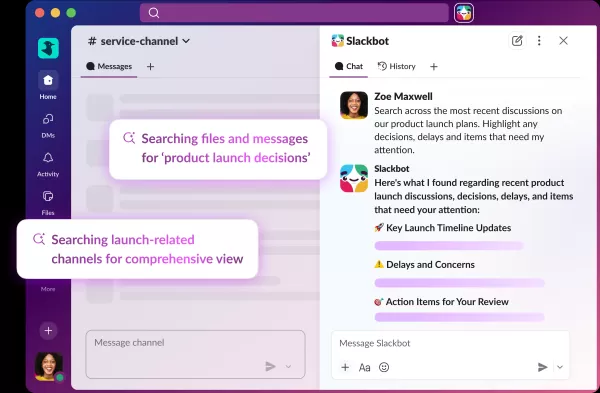
Salesforceの企業向けメッセージングプラットフォームSlackに組み込まれた自動化アシスタント「Slackbot」は、AIエージェントへと進化しつつある。SalesforceのCTOであるパーカー・ハリス氏は、OpenAIのChatGPTに匹敵するバイラルな普及を達成する可能性を構想している。クラウドソフトウェア大手は火曜日、アップデートされたSlackbotをリリースした。Business+およびEnterprise+の顧客が利用可能なこの新しいAI駆動版は、Slack内で直接情報の
Slackbot が AI エージェントになる
Salesforceの企業向けメッセージングプラットフォームSlackに組み込まれた自動化アシスタント「Slackbot」は、AIエージェントへと進化しつつある。SalesforceのCTOであるパーカー・ハリス氏は、OpenAIのChatGPTに匹敵するバイラルな普及を達成する可能性を構想している。クラウドソフトウェア大手は火曜日、アップデートされたSlackbotをリリースした。Business+およびEnterprise+の顧客が利用可能なこの新しいAI駆動版は、Slack内で直接情報の

XIX.AIが厳選した、2026年最新のロングフォームSEO記事向け高評価AIアウトライン生成ツール。これらの強力なツールは、高品質なコンテンツを迅速に作成するための画期的な支援を提供し、執筆効率を大幅に向上させます。 無料版と有料版の比較、実地テスト、詳細なランキングを参考に、ご自身のニーズに合った「ぜひ試すべき」ツールを見つけてください。今すぐチェックして、AIの力を最大限に活用しましょう。
8 ツール
xix.ai

2026年版 宿題や試験対策に最適な最新AI学習ツール!XIX.AIは、学生の生産性を高め、宿題の完了を効率化し、実際の試験で好成績を収めるのに役立つ、画期的な高評価ツールを厳選して紹介しています。 無料版と有料版の比較、詳細なランキング、そしてAIの力を最大限に引き出すためにぜひ試すべきツールをご紹介します。今すぐチェックしましょう!
10 ツール
xix.ai

2026年版 ソングライター、フッククリエイター、多言語コンテンツ制作チームのための最新・最高のAIボーカルデモツール!XIX.AIは、厳格な実地テストを経て、業界に革新をもたらす強力なツールを厳選し、高評価のランキングリストを作成しました。 無料版と有料版の詳細な比較データ、包括的なランキング、そして創作効率を高め、創造力を最大限に引き出すためにぜひ試すべきツールが満載です。今すぐチェックして、あらゆるコンテンツ制作ニーズに最適なツールを見つけましょう!
9 ツール
xix.ai

2026年版 中小企業向け最新・最高評価のAI競合分析ツール!XIX.AIは、実環境での厳格なテストと詳細なランキングに基づき、毎週更新される、極めて強力で業界に革命をもたらすツールを厳選しました。無料版と有料版の包括的な比較も掲載されており、生産性を向上させ、競争優位性をもたらす「ぜひ試すべき」ツールを見つけるのに役立ちます。 今すぐチェックして、あなたにぴったりのツールを見つけましょう!
9 ツール
xix.ai

2026年最新版、eコマース用アパレル向けPhotoshop AIリタッチツール、肌補正、色調統一に最適!この高評価の厳選リストは、文章作成の効率化、コンテンツ制作の簡素化、完璧な視覚結果の達成を支援する革新的なソリューションを提供しています。各ツールは週次更新ランキングを通じて実世界でテストされ、無料版と有料版の比較詳細も記載されています。XIX.AIが後援するこのガイドは、AIの優位性を最大限に引き出したい方に必見です。今すぐチェック!
10 ツール
xix.ai

2026年版:あらゆる種類のChatGPTワークフローを最適化するための、最新かつ最高評価のAIプロンプトライブラリ。XIX.AIは、最高のパフォーマンスを保証するために厳格な実環境テストを経た、強力で画期的なコレクションを厳選しました。 無料版と有料版の詳細な比較や専門家によるランキングを参考に、生産性を高め、AIの真の力を引き出す「必試」ツールを選んでください。今すぐチェックしましょう!
11 ツール
xix.ai

Endlich mal eine klare Anleitung für den AI zu PSD Export! Hab mich monatelang mit den Ebenenoptionen rumgeärgert 😅 Besonders der Teil über Vektorpfade in Photoshop ist Gold wert. Werde das gleich morgen im Büro ausprobieren!
Super useful guide! I always struggled with AI to PSD conversion, and this breakdown makes it so much easier. 🙌 Definitely sharing this with my design team!
This guide is a lifesaver for designers! Converting AI to PSD always felt like wrestling with software, but this breakdown makes it super clear. Loving the step-by-step vibe! 😎












