


 Heim
HeimCANVID for Windows
CanVid KI-Bildschirmaufzeichnung für Kreative



Helps TikTok sellers, brands, MCNs, and TAPs discover winning products and find creators.

HelpLook is an AI-powered all-in-one knowledge base tool that helps businesses quickly build knowledge bases, help centers, and...

Your AI Workspace

302.AI is an enterprise-grade AI resource platform with pay-as-you-go pricing, API access to a full range of AI models, and ready-to-use online applications.

剧火AI — AI Screenwriter + Director, a One-Person Short Drama Studio In one sentence, what is it?
Was ist „Undressbaby AI“?Undressbaby ist eine hochmoderne, KI-gestützte Plattform, mit der Nutzer ihre Fotos und Videos kreativ bearbeiten können. Vom Austausch von Gesichtern bis zum Anprobieren virt
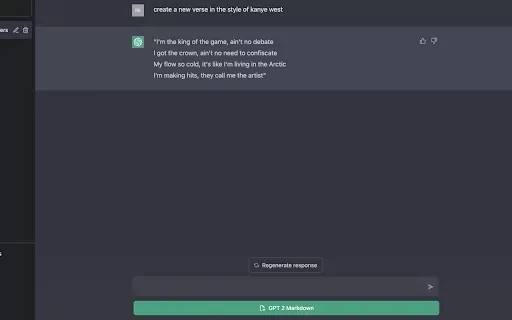
Was ist GPT2Markdown?GPT2Markdown ist eine Chrome-Erweiterung, die das Exportieren Ihrer ChatGPT-Unterhaltungen in das Markdown-Format vereinfacht. Mit einem einzigen Klick können Sie Ihren Chatverlau
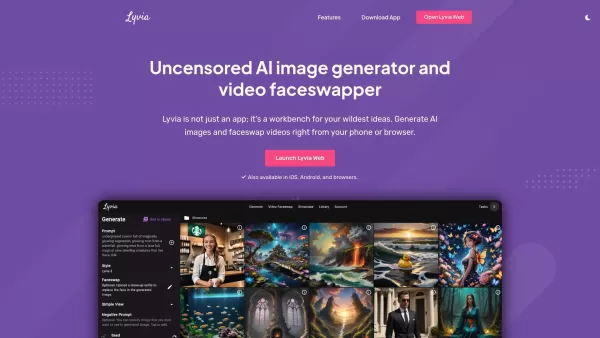
Was ist Lyvia AI?Lyvia ist eine leistungsstarke Plattform, die einen unzensierten KI-Bildgenerator und vielseitige Gesichtsaustausch-Tools für Fotos und Videos bietet. Sie ist über Ihr Handy, Tablet o

Was ist „ xPage “?xPage nutzt KI, um die Erstellung professioneller E-Commerce-Landingpages zu vereinfachen. Es bietet eine große Auswahl an von Experten entworfenen Vorlagen, die Sie an Ihre Marke an
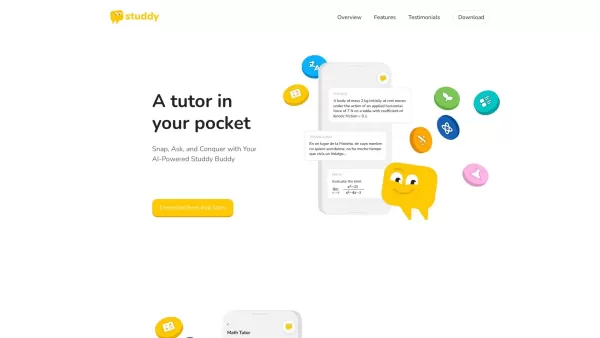
Was ist „ Studdy “?Studdy AI ist eine intelligente Lern-App, die Schülern dabei hilft, Hausaufgaben zu erledigen, schwierige Themen zu verstehen und ihre Noten zu verbessern. Mithilfe fortschrittliche
CANVID for Windows Produktinformationen
Was ist „ CANVID for Windows “?
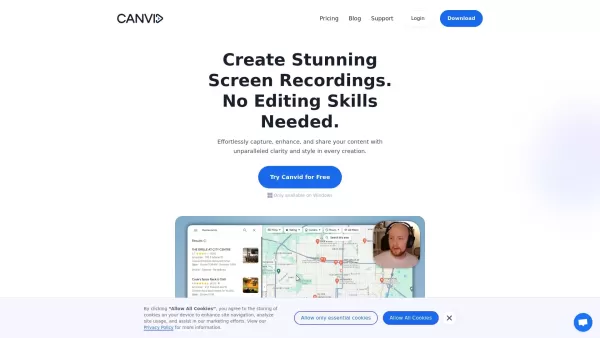
CanVid for Windows ist eine erstklassige Bildschirmaufzeichnungssoftware, mit der Sie mühelos professionelle Videoinhalte erstellen können. Sie bietet nahtlose Bildschirmaufnahmen, die durch intelligente Funktionen wie Auto-Zoom, kinoreife Bewegungsunschärfe und Verbesserung der Sprachklarheit ergänzt werden. CanVid wurde speziell für Pädagogen, Kreative und Geschäftsanwender entwickelt und hilft Ihnen, Ihre Botschaft mit atemberaubenden Bildern und kristallklarem Ton zu vermitteln. Genießen Sie eine übersichtliche Benutzeroberfläche, anpassbare Steuerelemente und cloudbasiertes Teilen – ganz ohne fortgeschrittene Bearbeitungskenntnisse.
Wer nutzt „ CANVID for Windows “?
- Ersteller von Inhalten
- Pädagogen und Trainer
- Geschäftsleute
- Marketingteams
- Studierende
So verwenden Sie CANVID for Windows
- Schritt 1: Laden Sie CanVid herunter und installieren Sie es auf Ihrem Windows-PC.
- Schritt 2: Starten Sie die Anwendung und wählen Sie den Bildschirmbereich aus, den Sie aufzeichnen möchten.
- Schritt 3: Passen Sie Ihre Einstellungen für Auflösung, Audioquelle und andere Einstellungen an.
- Schritt 4: Klicken Sie auf die Schaltfläche „Aufzeichnen“, um mit der Aufzeichnung Ihres Bildschirms zu beginnen.
- Schritt 5: Nutzen Sie Echtzeitfunktionen wie automatischen Zoom und Bewegungseffekte.
- Schritt 6: Beenden Sie die Aufnahme und sehen Sie sich Ihr Video in der Vorschau an.
- Schritt 7: Exportieren Sie das fertige Video und teilen Sie es über Ihre bevorzugten Plattformen.
Plattform
- macOS
- Windows
- iOS
- Android
CANVID for Windows Kernfunktionen und Vorteile
Kernfunktionen
- Autofokus und Zoom
- Stimmverbesserung
- Kinoreife Bewegungsunschärfe
- Anpassbare Kamerasteuerung
- Cloud-Freigabe
Wichtigste Vorteile
- Erzeugt hochwertige Bildschirmaufnahmen
- Intuitiv – keine Bearbeitungskenntnisse erforderlich
- Ermöglicht professionelle Präsentationen
- Optimiert den Arbeitsablauf und spart Zeit
- Bietet mühelose Freigabefunktionen
Primäre Anwendungsfälle und Einsatzbereiche
- Lern-Tutorials und Anleitungen
- Produktdemos und -präsentationen
- Geschäftstreffen und Berichte
- Gaming und Live-Streaming
- Webinare und virtuelle Kurse
CANVID for Windows Vor- und Nachteile
Vorteile
Funktionen KI-gestützte Tools wie Auto-Zoom, Verbesserung der Sprachverständlichkeit und Webcam-Hintergrundeffekte
Unterstützt 4K-Bildschirmaufnahmen mit flüssiger Wiedergabe
Der Workflow „Bearbeiten während der Aufnahme“ minimiert den Zeitaufwand für die Nachbearbeitung
Erstellen Sie sofortige Links zum Teilen für eine schnelle Verbreitung
Optimiert für nahtlose Leistung unter Windows und macOS
Flexible Zahlungspläne, darunter eine lebenslange Lizenz für 99 $ und ein monatliches Abonnement für 15
Nachteile
Erfordert eine Internetverbindung für die Anmeldung und den Betrieb; Offline-Modus ist derzeit nicht verfügbar
Keine Open-Source-Lösung
Keine dedizierten Versionen für Mobilgeräte oder App-Stores identifiziert
Begrenzte öffentliche Informationen zu spezifischen Softwarebeschränkungen oder potenziellen Nachteilen
CANVID for Windows Preise
Kostenloser Tarif verfügbar | Nein |
|---|---|
Details zur kostenlosen Testversion | |
Preismodell | Kostenpflichtig |
Kreditkarte erforderlich | Nein |
Startpreis | Ab 15 USD |
Lebenslanger Plan angeboten | JA |
Abrechnungszyklus | Monatlich |
Details zum Preisplan
Abonnement
15 USD pro Monat
- Verwendung auf bis zu 3 Geräten
- Zugriff auf alle Produktfunktionen
- Unbegrenzte Videoexporte
- Aufnahmen in einer Auflösung von bis zu 4K
- Kostenlose Anwendungsupdates auf Lebenszeit
- Lebenslange kostenlose Cloud-Dienste
Lebenslang
Einmalige Zahlung von 99 USD
- Verwendung auf bis zu 3 Geräten
- Zugriff auf alle Produktfunktionen
- Unbegrenzte Videoexporte
- Aufnahmen in einer Auflösung von bis zu 4K
- Kostenlose App-Updates für 1 Jahr
- Kostenlose Cloud-Dienste für 1 Jahr
Teams
Individuelle Preisgestaltung (Kontakt für Angebot)
- Beinhaltet alle Funktionen des Abonnementplans
- Flexible Lizenzverwaltung
- Individuelle Bereitstellungsoptionen
- Priorisierter dedizierter Support
Die aktuellen Preise finden Sie unter:https://canvid.com/pricing
CANVID for Windows Häufig gestellte Fragen
Welche Betriebssysteme sind mit CanVid kompatibel?
CanVid ist mit Windows-, macOS-, iOS- und Android-Systemen kompatibel.
Gibt es eine kostenlose Testversion für CanVid?
Ja, eine kostenlose Testversion steht zum Download bereit, damit Sie die Funktionen ausprobieren können.
Benötige ich Erfahrung in der Videobearbeitung, um CanVid zu verwenden?
Nein, CanVid ist so konzipiert, dass es auch für Personen ohne Vorkenntnisse in der Videobearbeitung benutzerfreundlich ist.
Kann ich meine Aufnahmen direkt aus der Software heraus teilen?
Ja, Sie können Ihre Aufnahmen sofort über die integrierte Cloud-Freigabe teilen.
Welche Funktionen verbessern die Aufnahmequalität in CanVid?
Funktionen wie automatischer Zoom und kinoreife Bewegungsunschärfe verbessern die Bildqualität erheblich.
Ist CanVid ein gutes Tool für Geschäftspräsentationen?
Auf jeden Fall, es ist eine ausgezeichnete Wahl für die Erstellung professioneller Geschäftspräsentationen.
Kann ich die Kameraeinstellungen während einer Aufnahme anpassen?
Ja, die Kameraeinstellungen sind vollständig anpassbar, um sie an Ihr spezifisches Aufnahmeszenario anzupassen.
Was ist das Hauptziel von CanVid?
CanVid möchte professionelle Bildschirmaufnahmen für jedermann zugänglich und einfach machen.
Gibt es Einschränkungen in der kostenlosen Version?
Die kostenlose Version bietet im Vergleich zur vollständigen, kostenpflichtigen Version nur einen Teil der Funktionen.
Kann CanVid für Bildungsinhalte verwendet werden?
Ja, es eignet sich perfekt für die Erstellung ansprechender Tutorials und Lernmaterialien.
CANVID for Windows Informationen zum Unternehmen
- CanVid
- https://www.canvid.com/
- https://www.youtube.com/channel/UCA4yYr7aZOTsmNryYLlbmjQ
- https://www.linkedin.com/company/canvid
CANVID for Windows Screenshot


2026 Neueste beste Photoshop-KI-Retuschierungstools für E-Commerce-Bekleidung, Hautbereinigung und Farbkonsistenz! Diese hoch bewertete kuratierte Liste bietet leistungsstarke, bahnbrechende Lösungen, die Ihnen helfen, die Schreibeffizienz zu steigern, die Content-Erstellung zu optimieren und mühelos perfekte visuelle Ergebnisse zu erzielen. Jedes Tool wurde durch wöchentlich aktualisierte Rankings mit echten Tests geprüft, einschließlich detaillierter Vergleiche zwischen kostenlosen und kostenpflichtigen Versionen. Unterstützt von XIX.AI ist es der unverzichtbare Leitfaden für alle, die ihre KI-Vorteile nutzen möchten. Jetzt entdecken!
 10 Tools
 xix.ai

Die besten und am besten bewerteten KI-Prompt-Bibliotheken des Jahres 2026 zur Optimierung aller Arten von ChatGPT-Workflows. XIX.AI hat eine leistungsstarke, bahnbrechende Sammlung zusammengestellt, die strengen Praxistests unterzogen wird, um Spitzenleistung zu gewährleisten. Hier finden Sie detaillierte Vergleiche zwischen kostenlosen und kostenpflichtigen Angeboten sowie Experten-Rankings, die Ihnen dabei helfen, die unverzichtbaren Tools auszuwählen, mit denen Sie Ihre Produktivität steigern und Ihren KI-Vorteil ausschöpfen können. Entdecken Sie sie jetzt!
11 Tools
xix.ai

2026 Neueste und beste KI-Quiz-Erstellungstools für Lehrer, Nachhilfelehrer und kohortenbasierte Lernprogramme! XIX.AI hat eine hochbewertete Liste leistungsstarker, bahnbrechender Tools zusammengestellt, die realen Tests unterzogen wurden, um genaue Rankings zu liefern. Diese unbedingt auszuprobierenden Plattformen helfen dabei, die Schreibeffizienz zu steigern, die Inhaltserstellung zu optimieren und das Quiz-Design in allen Lernszenarien zu vereinfachen. Entdecken Sie jetzt Ihr perfektes Tool, um Ihren KI-Vorteil im Unterricht voll auszuschöpfen!
13 Tools
xix.ai

Die besten neuen KI-Tools zur Pull-Request-Prüfung für GitHub-Teams im Jahr 2026 finden Sie hier auf XIX.AI! Diese sorgfältig zusammengestellte Liste mit den besten Bewertungen präsentiert leistungsstarke, bahnbrechende Lösungen, die Refactoring, Fehlerbehebung und die Erkennung von Sicherheitslücken in allen Team-Workflows optimieren. Profitieren Sie von einem Vergleich zwischen kostenlosen und kostenpflichtigen Tools sowie von Praxistests und detaillierten Rankings, die Ihnen helfen, das perfekte Tool zu finden, mit dem Sie Ihre Produktivität deutlich steigern können. Entdecken Sie die Tools jetzt und sichern Sie sich Ihren KI-Vorteil!
12 Tools
xix.ai

Die besten und am besten bewerteten KI-Text-to-Speech-Tools für natürliche Sprachausgabe des Jahres 2026 finden Sie hier auf XIX.AI! Diese sorgfältig zusammengestellte Liste enthält leistungsstarke, bahnbrechende Optionen, die für jeden Anwendungsfall kristallklare Stimmen liefern – gestützt auf Tests in der Praxis und wöchentlich aktualisierte Rankings. Holen Sie sich einen Vergleich zwischen kostenlosen und kostenpflichtigen Angeboten, um die Lösung zu finden, die Sie unbedingt ausprobieren sollten und die Ihre Produktivität sofort steigert. Entdecken Sie jetzt die Möglichkeiten und sichern Sie sich Ihren KI-Vorteil!
11 Tools
xix.ai

2026: Die besten Manga-KI-Hintergrundgeneratoren im Ranking – die Top-Bewertungen! Diese sorgfältig zusammengestellte Sammlung präsentiert leistungsstarke, bahnbrechende Tools, die sich perfekt für die Erstellung hochwertiger Kapitelhintergründe, Buchcover und Werbegrafiken eignen. Jede Option wurde strengen Praxistests unterzogen, um ihre Zuverlässigkeit sicherzustellen. Erhalten Sie einen Vergleich zwischen kostenlosen und kostenpflichtigen Angeboten sowie detaillierte Einblicke. Entdecken Sie jetzt das perfekte Tool für sich und nutzen Sie den KI-Vorteil bei der Manga-Erstellung.
6 Tools
xix.ai


