


 Heim
Heim
Beherrschen Sie die Fotos -App auf Ihrem iPhone mit iOS 18: Eine umfassende Anleitung
Die Fotos-App auf Ihrem iPhone hat mit iOS 18 ein frisches Update erhalten, das derzeit in der öffentlichen Beta verfügbar ist. Diese neue Version der App organisiert Ihre Fotosammlung intelligent in verschiedene thematische Gruppierungen. Aber keine Sorge, wenn Ihnen die Standardeinstellung nicht gefällt – Sie haben die Freiheit, diese Sammlungen nach Ihrem persönlichen Geschmack anzupassen.
Sie haben weiterhin Zugriff auf die klassische Rasteransicht Ihrer Fotos, die nach Jahren oder Monaten sortiert werden kann. Die App bietet jetzt zusätzliche Sammlungen für spezifische Kategorien wie Kürzliche Tage, Personen, Erinnerungen, Alben und Ausgewählte Fotos, was die Suche nach dem Gewünschten erleichtert.
Das Wechseln zwischen Sammlungen ist so einfach wie das Wischen nach oben und unten auf Ihrem Bildschirm. Wenn Sie Ihre Ansicht personalisieren möchten, scrollen Sie einfach nach unten und passen Sie das Layout an, indem Sie Sammlungen entfernen oder neu anordnen, wie es Ihnen gefällt.
Um in diese überarbeitete Fotos-App einzutauchen, müssen Sie die iOS 18 Public Beta auf Ihrem iPhone installiert haben. Wenn Sie es kaum erwarten können, loszulegen, schauen Sie sich die Anleitung zum Herunterladen der iOS 18 Public Beta an und prüfen Sie, welche iPhone-Modelle kompatibel sind. Wenn Sie bereits die erste Beta verwenden, stellen Sie sicher, dass Sie auf die dritte Beta aktualisieren, um die neuesten Verbesserungen in der Fotos-App zu erleben.
So verwenden und passen Sie die Fotos-App in iOS 18 an
1. Öffnen Sie die Fotos-App
Sobald Sie iOS 18 installiert haben, öffnen Sie die Fotos-App. Sie sehen die vertraute Rasteransicht Ihrer Bibliothek oben. Um einen breiteren Überblick zu bekommen, ziehen Sie Ihre Finger zusammen, um herauszuzoomen. So können Sie zu einem bestimmten Monat oder Jahr navigieren. Spreizen Sie Ihre Finger, um wieder auf einzelne Fotos oder eine Reihe davon hereinzuzoomen.

Screenshot von Lance Whitney/ZDNET 2. Ansicht nach Monaten oder Jahren
Sie können Ihre Ansicht umschalten, um Fotos nach Monaten oder Jahren anzuzeigen. Die Ansicht „Alle“ zeigt alle Ihre Fotos nach Datum sortiert, vom ältesten zum neuesten. Tippen Sie unten auf „Jahre“, um zu einem bestimmten Jahr zu springen, oder tippen Sie auf „Monate“, um einen bestimmten Monat auszuwählen und seine Fotos anzuzeigen.
Screenshot von Lance Whitney/ZDNET 3. Fotos sortieren oder filtern
In der regulären Ansicht tippen Sie unten auf den Doppelpfeil, um auf Sortier- und Filteroptionen zuzugreifen. Sie können Ihre Bibliothek nach „Zuletzt hinzugefügt“ oder „Aufnahmedatum“ sortieren. Verwenden Sie die Filteroption, um Ihre Ansicht auf Favoriten, bearbeitete Elemente, Fotos, Videos, Screenshots oder Bildschirmaufnahmen einzugrenzen. Mit „Ansichtsoptionen“ können Sie hinein- oder herauszoomen, Fotos in ihrem tatsächlichen Seitenverhältnis anzeigen, entscheiden, ob Screenshots eingeschlossen werden sollen, und wählen, ob Fotos, die mit Ihnen geteilt wurden, angezeigt werden sollen.
Screenshot von Lance Whitney/ZDNET 4. Sammlungen anzeigen
Wischen Sie nach unten, um die automatisch generierten Sammlungen wie Kürzliche Tage, Alben, Personen, Angeheftete Sammlungen, Erinnerungen, Reisen, Geteilte Alben und Ausgewählte Fotos zu erkunden.
Screenshot von Lance Whitney/ZDNET 5. Eine Sammlung anzeigen
Wählen Sie eine Sammlung aus, um deren Inhalte zu sehen. Navigieren Sie durch die Fotos, indem Sie je nach Sammlung nach oben und unten oder nach links und rechts wischen. Tippen Sie auf das X, um die Sammlung zu verlassen und zum vorherigen Bildschirm zurückzukehren.
Screenshot von Lance Whitney/ZDNET 6. Eine Sammlung sortieren und filtern
Genau wie bei Ihrer Hauptbibliothek können Sie Fotos innerhalb einer Sammlung sortieren und filtern. Öffnen Sie eine Sammlung und tippen Sie auf den Doppelpfeil, um auf das Menü zuzugreifen. Sortieren Sie nach „Älteste zuerst“, „Neueste zuerst“ oder einem benutzerdefinierten Datum. Sie können auch basierend auf verschiedenen Kategorien filtern und die Ansicht anpassen, um zu zoomen oder Fotos in ihrem tatsächlichen Seitenverhältnis anzuzeigen.
Screenshot von Lance Whitney/ZDNET 7. Einen Film aus einer Fotosammlung erstellen
Die Fotos-App kann automatisch einen Film aus einer Reihe von Fotos in einer Sammlung erstellen. Öffnen Sie die Sammlung und tippen Sie unten auf „Film“, um die Wiedergabe mit hinzugefügten Titeln und Hintergrundmusik zu starten. Sie können durch Tippen auf den Bildschirm pausieren oder abspielen. Um die Stimmung zu ändern, wischen Sie durch die Optionen, um verschiedene Filter anzuwenden und alternative Musik auszuwählen. Verwenden Sie das Ellipsensymbol oben, um den Film zu bearbeiten, zu teilen oder andere Aktionen auszuführen. Tippen Sie auf das X, um den Film zu schließen und zur Sammlung zurückzukehren.
Screenshot von Lance Whitney/ZDNET 8. Fotos auswählen
Wählen Sie ein oder mehrere Fotos aus, um verschiedene Aktionen auszuführen. Tippen Sie auf dem Bibliotheksbildschirm oben auf die Schaltfläche „Auswählen“ und wählen Sie die gewünschten Fotos aus. Verwenden Sie das iOS-Teilen-Symbol, um sie per E-Mail, Textnachricht, AirDrop oder anderen Methoden zu senden. Das Mülleimer-Symbol ermöglicht das Löschen, während das untere Symbol mit einer Ellipse in einem Kreis Optionen wie Kopieren, Ausblenden, Abspielen einer Diashow oder Hinzufügen zu einem Album bietet.
Screenshot von Lance Whitney/ZDNET 9. Sammlungen entfernen oder neu anordnen
Passen Sie Ihre Sammlungen an, indem Sie sie entfernen oder neu anordnen. Wischen Sie nach unten zum unteren Rand des Bildschirms und tippen Sie auf „Anpassen & Neu anordnen“. Sie sehen alle Standard-Sammlungen aufgelistet. Um eine Sammlung zu entfernen, tippen Sie auf das Häkchen, um sie abzuwählen, und sie verschwindet von Ihrem Hauptbildschirm.
Um die Reihenfolge zu ändern, halten Sie das dreizeilige Hamburger-Symbol neben einer Sammlung gedrückt und ziehen Sie es an die gewünschte Stelle. Die Liste wird aktualisiert, um Ihre neue Anordnung widerzuspiegeln. Wenn Sie zur ursprünglichen Reihenfolge zurückkehren möchten, tippen Sie auf „Zurücksetzen“. Andernfalls tippen Sie auf X, um zum Hauptbildschirm zurückzukehren.
Screenshot von Lance Whitney/ZDNET
Verwandter Artikel
 So beheben Sie Core Web Vitals für bessere SEO-Rankings
Berichtskartenkommentare mit KI-Tools optimierenEinführungKI-Tools zur Generierung von BerichtskartenkommentarenMagic SchoolAlmanac AIChat GPTNutzung von Magic School zur Generierung von BerichtskartenkommentarenAnmeldung bei Magic SchoolAuswahl des
Slackbot wird zu einem KI-Agenten
Slackbot, der automatisierte Assistent, der in Salesforce’s Unternehmens-Messaging-Plattform Slack integriert ist, entwickelt sich zu einem KI-Agenten. Salesforce-CTO Parker Harris sieht das Potenzial für eine virale Verbreitung, die mit OpenAIs Chat
ByteDance erhöht die Kern-KI-Anreize, während Doubao um 14,6 % steigt
ByteDance hat kürzlich ein Equity-Briefing für DouBao abgehalten, um neue Anreizrichtlinien für Mitarbeiter der DouBao-Sparte vorzustellen. Der Ausübungspreis für DouBao-Anteile wurde von 14,85 US-Dollar im Juni 2026 auf 17,02 US-Dollar angehoben, wa
Empfehlungen zu verwandten Spezialthemen
Bildung und Lernen
So beheben Sie Core Web Vitals für bessere SEO-Rankings
Berichtskartenkommentare mit KI-Tools optimierenEinführungKI-Tools zur Generierung von BerichtskartenkommentarenMagic SchoolAlmanac AIChat GPTNutzung von Magic School zur Generierung von BerichtskartenkommentarenAnmeldung bei Magic SchoolAuswahl des
Slackbot wird zu einem KI-Agenten
Slackbot, der automatisierte Assistent, der in Salesforce’s Unternehmens-Messaging-Plattform Slack integriert ist, entwickelt sich zu einem KI-Agenten. Salesforce-CTO Parker Harris sieht das Potenzial für eine virale Verbreitung, die mit OpenAIs Chat
ByteDance erhöht die Kern-KI-Anreize, während Doubao um 14,6 % steigt
ByteDance hat kürzlich ein Equity-Briefing für DouBao abgehalten, um neue Anreizrichtlinien für Mitarbeiter der DouBao-Sparte vorzustellen. Der Ausübungspreis für DouBao-Anteile wurde von 14,85 US-Dollar im Juni 2026 auf 17,02 US-Dollar angehoben, wa
Empfehlungen zu verwandten Spezialthemen
Bildung und Lernen
 KI-Lernhilfen für Hausaufgaben und Prüfungsvorbereitung
Die besten KI-Lernhilfen für Hausaufgaben und Prüfungsvorbereitung im Jahr 2026! XIX.AI hat eine Liste der besten leistungsstarken, bahnbrechenden Tools zusammengestellt, die Schülern helfen, ihre Produktivität zu steigern, Hausaufgaben effizienter zu erledigen und Prüfungen dank praxisnaher Tests mit Bravour zu meistern. Erhalten Sie einen Vergleich zwischen kostenlosen und kostenpflichtigen Angeboten, detaillierte Rankings und unverzichtbare Optionen, um Ihren KI-Vorteil zu nutzen. Entdecken Sie es jetzt!
 10 Tools
 xix.ai
Musikkomposition
KI-Stimm-Demo-Tools für Songwriter, Hooks, Toplines und mehrsprachige Entwurfs-Sessions
xix.ai
Musikkomposition
KI-Stimm-Demo-Tools für Songwriter, Hooks, Toplines und mehrsprachige Entwurfs-Sessions
2026 Neueste und beste KI-Stimm-Demo-Tools für Songwriter, Hook-Ersteller und mehrsprachige Content-Teams! XIX.AI hat eine hochbewertete Liste leistungsstarker, bahnbrechender Tools zusammengestellt, die strengen Praxistests unterzogen wurden. Sie finden detaillierte Vergleichsdaten zu kostenlosen und kostenpflichtigen Optionen, umfassende Rankings und empfehlenswerte Auswahlmöglichkeiten, die Ihnen helfen, Ihre Schreibeffizienz zu steigern und Ihr kreatives Potenzial zu entfalten. Entdecken Sie jetzt das perfekte Tool für all Ihre Content-Bedürfnisse!
9 Tools
xix.ai
Geschäft
Die besten KI-Tools zur Wettbewerbsanalyse für kleine Unternehmen
Die besten und am besten bewerteten KI-Tools für die Wettbewerbsanalyse für kleine Unternehmen im Jahr 2026! XIX.AI hat eine äußerst leistungsstarke, bahnbrechende Auswahl zusammengestellt, die wöchentlich anhand strenger Praxistests und detaillierter Rankings aktualisiert wird. Hier finden Sie einen umfassenden Vergleich zwischen kostenlosen und kostenpflichtigen Angeboten, der Ihnen dabei hilft, die unverzichtbaren Tools zu identifizieren, die Ihre Produktivität steigern und Ihnen einen Wettbewerbsvorteil verschaffen. Entdecken Sie jetzt das perfekte Tool für sich!
9 Tools
xix.ai
Bildbearbeitung
Photoshop-KI-Retuschierungstools für E-Commerce-Bekleidung, Hautbereinigung und Farbkonstanz
2026 Neueste beste Photoshop-KI-Retuschierungstools für E-Commerce-Bekleidung, Hautbereinigung und Farbkonsistenz! Diese hoch bewertete kuratierte Liste bietet leistungsstarke, bahnbrechende Lösungen, die Ihnen helfen, die Schreibeffizienz zu steigern, die Content-Erstellung zu optimieren und mühelos perfekte visuelle Ergebnisse zu erzielen. Jedes Tool wurde durch wöchentlich aktualisierte Rankings mit echten Tests geprüft, einschließlich detaillierter Vergleiche zwischen kostenlosen und kostenpflichtigen Versionen. Unterstützt von XIX.AI ist es der unverzichtbare Leitfaden für alle, die ihre KI-Vorteile nutzen möchten. Jetzt entdecken!
10 Tools
xix.ai
Prompt
Die besten KI-Prompt-Bibliotheken für ChatGPT-Workflows
Die besten und am besten bewerteten KI-Prompt-Bibliotheken des Jahres 2026 zur Optimierung aller Arten von ChatGPT-Workflows. XIX.AI hat eine leistungsstarke, bahnbrechende Sammlung zusammengestellt, die strengen Praxistests unterzogen wird, um Spitzenleistung zu gewährleisten. Hier finden Sie detaillierte Vergleiche zwischen kostenlosen und kostenpflichtigen Angeboten sowie Experten-Rankings, die Ihnen dabei helfen, die unverzichtbaren Tools auszuwählen, mit denen Sie Ihre Produktivität steigern und Ihren KI-Vorteil ausschöpfen können. Entdecken Sie sie jetzt!
11 Tools
xix.ai
Bildung und Lernen
AI Quiz Builder Plattformen für Lehrer, Nachhilfelehrer und kohortenbasierte Lernprogramme
2026 Neueste und beste KI-Quiz-Erstellungstools für Lehrer, Nachhilfelehrer und kohortenbasierte Lernprogramme! XIX.AI hat eine hochbewertete Liste leistungsstarker, bahnbrechender Tools zusammengestellt, die realen Tests unterzogen wurden, um genaue Rankings zu liefern. Diese unbedingt auszuprobierenden Plattformen helfen dabei, die Schreibeffizienz zu steigern, die Inhaltserstellung zu optimieren und das Quiz-Design in allen Lernszenarien zu vereinfachen. Entdecken Sie jetzt Ihr perfektes Tool, um Ihren KI-Vorteil im Unterricht voll auszuschöpfen!
13 Tools
xix.ai

 Kommentare (26)
![AlbertLee]()
Ah, por fin se organiza mi caos de fotos 😅 La función de temas automáticos es útil, pero a veces se equivoca... Ojalá pueda corregir las categorías fácilmente, o de lo menos que no meta las vacaciones en 'Recuerdos aburridos'. La personalización es clave, ¿qué tal si Apple permite sincronizar ajustes entre dispositivos? Buen paso, pero falta pulir detalles.
![RalphMitchell]()
写真アプリの自動分類機能は便利だけど、プライバシーがちょっと心配😅 過去の思い出をAIに分析されるのって、なんか複雑な気分... 設定でカスタマイズできるのは助かるね!
![AndrewRamirez]()
Je trouve la nouvelle organisation thématique vraiment pratique ! Enfin je vais pouvoir retrouver mes photos de vacances sans chercher pendant des heures 😅 Dommage qu'on ne puisse pas encore créer des albums automatiques selon les personnes présentes sur les photos, ce serait un vrai plus.
![WillieHernández]()
iOS 18のフォトアプリがテーマ別に写真を整理する機能は便利だけど、AIが間違ったグループ化をしたら恥ずかしい思いをするかも…🍎 自分の旅行写真がなぜか料理カテゴリに入ってるのが発覚した時の絶望感を想像するとちょっと不安😅
![DanielAllen]()
Die neue Foto-App Sortierung in iOS 18 ist wirklich praktisch, aber ich frage mich, ob Apple nicht vielleicht zu viele automatische Funktionen einführt. Manchmal möchte ich meine Fotos selbst organisieren, ohne dass die KI mir vorschreibt, was 'wichtig' ist. 🤷♂️
![PaulMartínez]()
Finally! Themed photo grouping sounds cool but knowing Apple, it'll probably take ages to organize my 10k+ library 😅 Hope the manual customization is actually easy to use this time.
Die Fotos-App auf Ihrem iPhone hat mit iOS 18 ein frisches Update erhalten, das derzeit in der öffentlichen Beta verfügbar ist. Diese neue Version der App organisiert Ihre Fotosammlung intelligent in verschiedene thematische Gruppierungen. Aber keine Sorge, wenn Ihnen die Standardeinstellung nicht gefällt – Sie haben die Freiheit, diese Sammlungen nach Ihrem persönlichen Geschmack anzupassen.
Sie haben weiterhin Zugriff auf die klassische Rasteransicht Ihrer Fotos, die nach Jahren oder Monaten sortiert werden kann. Die App bietet jetzt zusätzliche Sammlungen für spezifische Kategorien wie Kürzliche Tage, Personen, Erinnerungen, Alben und Ausgewählte Fotos, was die Suche nach dem Gewünschten erleichtert.
Das Wechseln zwischen Sammlungen ist so einfach wie das Wischen nach oben und unten auf Ihrem Bildschirm. Wenn Sie Ihre Ansicht personalisieren möchten, scrollen Sie einfach nach unten und passen Sie das Layout an, indem Sie Sammlungen entfernen oder neu anordnen, wie es Ihnen gefällt.
Um in diese überarbeitete Fotos-App einzutauchen, müssen Sie die iOS 18 Public Beta auf Ihrem iPhone installiert haben. Wenn Sie es kaum erwarten können, loszulegen, schauen Sie sich die Anleitung zum Herunterladen der iOS 18 Public Beta an und prüfen Sie, welche iPhone-Modelle kompatibel sind. Wenn Sie bereits die erste Beta verwenden, stellen Sie sicher, dass Sie auf die dritte Beta aktualisieren, um die neuesten Verbesserungen in der Fotos-App zu erleben.
So verwenden und passen Sie die Fotos-App in iOS 18 an
1. Öffnen Sie die Fotos-App
Sobald Sie iOS 18 installiert haben, öffnen Sie die Fotos-App. Sie sehen die vertraute Rasteransicht Ihrer Bibliothek oben. Um einen breiteren Überblick zu bekommen, ziehen Sie Ihre Finger zusammen, um herauszuzoomen. So können Sie zu einem bestimmten Monat oder Jahr navigieren. Spreizen Sie Ihre Finger, um wieder auf einzelne Fotos oder eine Reihe davon hereinzuzoomen.
2. Ansicht nach Monaten oder Jahren
Sie können Ihre Ansicht umschalten, um Fotos nach Monaten oder Jahren anzuzeigen. Die Ansicht „Alle“ zeigt alle Ihre Fotos nach Datum sortiert, vom ältesten zum neuesten. Tippen Sie unten auf „Jahre“, um zu einem bestimmten Jahr zu springen, oder tippen Sie auf „Monate“, um einen bestimmten Monat auszuwählen und seine Fotos anzuzeigen.
3. Fotos sortieren oder filtern
In der regulären Ansicht tippen Sie unten auf den Doppelpfeil, um auf Sortier- und Filteroptionen zuzugreifen. Sie können Ihre Bibliothek nach „Zuletzt hinzugefügt“ oder „Aufnahmedatum“ sortieren. Verwenden Sie die Filteroption, um Ihre Ansicht auf Favoriten, bearbeitete Elemente, Fotos, Videos, Screenshots oder Bildschirmaufnahmen einzugrenzen. Mit „Ansichtsoptionen“ können Sie hinein- oder herauszoomen, Fotos in ihrem tatsächlichen Seitenverhältnis anzeigen, entscheiden, ob Screenshots eingeschlossen werden sollen, und wählen, ob Fotos, die mit Ihnen geteilt wurden, angezeigt werden sollen.
4. Sammlungen anzeigen
Wischen Sie nach unten, um die automatisch generierten Sammlungen wie Kürzliche Tage, Alben, Personen, Angeheftete Sammlungen, Erinnerungen, Reisen, Geteilte Alben und Ausgewählte Fotos zu erkunden.
5. Eine Sammlung anzeigen
Wählen Sie eine Sammlung aus, um deren Inhalte zu sehen. Navigieren Sie durch die Fotos, indem Sie je nach Sammlung nach oben und unten oder nach links und rechts wischen. Tippen Sie auf das X, um die Sammlung zu verlassen und zum vorherigen Bildschirm zurückzukehren.
6. Eine Sammlung sortieren und filtern
Genau wie bei Ihrer Hauptbibliothek können Sie Fotos innerhalb einer Sammlung sortieren und filtern. Öffnen Sie eine Sammlung und tippen Sie auf den Doppelpfeil, um auf das Menü zuzugreifen. Sortieren Sie nach „Älteste zuerst“, „Neueste zuerst“ oder einem benutzerdefinierten Datum. Sie können auch basierend auf verschiedenen Kategorien filtern und die Ansicht anpassen, um zu zoomen oder Fotos in ihrem tatsächlichen Seitenverhältnis anzuzeigen.
7. Einen Film aus einer Fotosammlung erstellen
Die Fotos-App kann automatisch einen Film aus einer Reihe von Fotos in einer Sammlung erstellen. Öffnen Sie die Sammlung und tippen Sie unten auf „Film“, um die Wiedergabe mit hinzugefügten Titeln und Hintergrundmusik zu starten. Sie können durch Tippen auf den Bildschirm pausieren oder abspielen. Um die Stimmung zu ändern, wischen Sie durch die Optionen, um verschiedene Filter anzuwenden und alternative Musik auszuwählen. Verwenden Sie das Ellipsensymbol oben, um den Film zu bearbeiten, zu teilen oder andere Aktionen auszuführen. Tippen Sie auf das X, um den Film zu schließen und zur Sammlung zurückzukehren.
8. Fotos auswählen
Wählen Sie ein oder mehrere Fotos aus, um verschiedene Aktionen auszuführen. Tippen Sie auf dem Bibliotheksbildschirm oben auf die Schaltfläche „Auswählen“ und wählen Sie die gewünschten Fotos aus. Verwenden Sie das iOS-Teilen-Symbol, um sie per E-Mail, Textnachricht, AirDrop oder anderen Methoden zu senden. Das Mülleimer-Symbol ermöglicht das Löschen, während das untere Symbol mit einer Ellipse in einem Kreis Optionen wie Kopieren, Ausblenden, Abspielen einer Diashow oder Hinzufügen zu einem Album bietet.
9. Sammlungen entfernen oder neu anordnen
Passen Sie Ihre Sammlungen an, indem Sie sie entfernen oder neu anordnen. Wischen Sie nach unten zum unteren Rand des Bildschirms und tippen Sie auf „Anpassen & Neu anordnen“. Sie sehen alle Standard-Sammlungen aufgelistet. Um eine Sammlung zu entfernen, tippen Sie auf das Häkchen, um sie abzuwählen, und sie verschwindet von Ihrem Hauptbildschirm.
Um die Reihenfolge zu ändern, halten Sie das dreizeilige Hamburger-Symbol neben einer Sammlung gedrückt und ziehen Sie es an die gewünschte Stelle. Die Liste wird aktualisiert, um Ihre neue Anordnung widerzuspiegeln. Wenn Sie zur ursprünglichen Reihenfolge zurückkehren möchten, tippen Sie auf „Zurücksetzen“. Andernfalls tippen Sie auf X, um zum Hauptbildschirm zurückzukehren.








 So beheben Sie Core Web Vitals für bessere SEO-Rankings
Berichtskartenkommentare mit KI-Tools optimierenEinführungKI-Tools zur Generierung von BerichtskartenkommentarenMagic SchoolAlmanac AIChat GPTNutzung von Magic School zur Generierung von BerichtskartenkommentarenAnmeldung bei Magic SchoolAuswahl des
So beheben Sie Core Web Vitals für bessere SEO-Rankings
Berichtskartenkommentare mit KI-Tools optimierenEinführungKI-Tools zur Generierung von BerichtskartenkommentarenMagic SchoolAlmanac AIChat GPTNutzung von Magic School zur Generierung von BerichtskartenkommentarenAnmeldung bei Magic SchoolAuswahl des
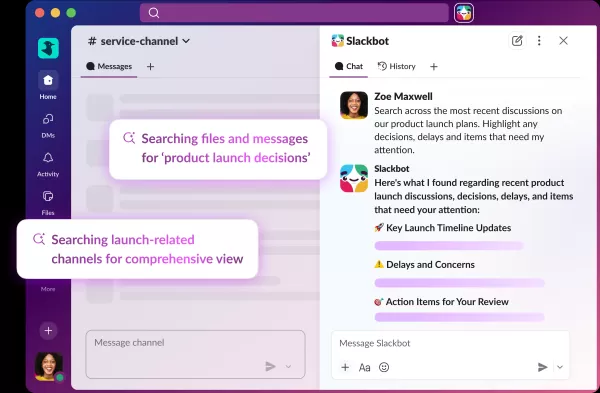 Slackbot wird zu einem KI-Agenten
Slackbot, der automatisierte Assistent, der in Salesforce’s Unternehmens-Messaging-Plattform Slack integriert ist, entwickelt sich zu einem KI-Agenten. Salesforce-CTO Parker Harris sieht das Potenzial für eine virale Verbreitung, die mit OpenAIs Chat
Slackbot wird zu einem KI-Agenten
Slackbot, der automatisierte Assistent, der in Salesforce’s Unternehmens-Messaging-Plattform Slack integriert ist, entwickelt sich zu einem KI-Agenten. Salesforce-CTO Parker Harris sieht das Potenzial für eine virale Verbreitung, die mit OpenAIs Chat
 ByteDance erhöht die Kern-KI-Anreize, während Doubao um 14,6 % steigt
ByteDance hat kürzlich ein Equity-Briefing für DouBao abgehalten, um neue Anreizrichtlinien für Mitarbeiter der DouBao-Sparte vorzustellen. Der Ausübungspreis für DouBao-Anteile wurde von 14,85 US-Dollar im Juni 2026 auf 17,02 US-Dollar angehoben, wa
ByteDance erhöht die Kern-KI-Anreize, während Doubao um 14,6 % steigt
ByteDance hat kürzlich ein Equity-Briefing für DouBao abgehalten, um neue Anreizrichtlinien für Mitarbeiter der DouBao-Sparte vorzustellen. Der Ausübungspreis für DouBao-Anteile wurde von 14,85 US-Dollar im Juni 2026 auf 17,02 US-Dollar angehoben, wa

Die besten KI-Lernhilfen für Hausaufgaben und Prüfungsvorbereitung im Jahr 2026! XIX.AI hat eine Liste der besten leistungsstarken, bahnbrechenden Tools zusammengestellt, die Schülern helfen, ihre Produktivität zu steigern, Hausaufgaben effizienter zu erledigen und Prüfungen dank praxisnaher Tests mit Bravour zu meistern. Erhalten Sie einen Vergleich zwischen kostenlosen und kostenpflichtigen Angeboten, detaillierte Rankings und unverzichtbare Optionen, um Ihren KI-Vorteil zu nutzen. Entdecken Sie es jetzt!
10 Tools
xix.ai

2026 Neueste und beste KI-Stimm-Demo-Tools für Songwriter, Hook-Ersteller und mehrsprachige Content-Teams! XIX.AI hat eine hochbewertete Liste leistungsstarker, bahnbrechender Tools zusammengestellt, die strengen Praxistests unterzogen wurden. Sie finden detaillierte Vergleichsdaten zu kostenlosen und kostenpflichtigen Optionen, umfassende Rankings und empfehlenswerte Auswahlmöglichkeiten, die Ihnen helfen, Ihre Schreibeffizienz zu steigern und Ihr kreatives Potenzial zu entfalten. Entdecken Sie jetzt das perfekte Tool für all Ihre Content-Bedürfnisse!
9 Tools
xix.ai

Die besten und am besten bewerteten KI-Tools für die Wettbewerbsanalyse für kleine Unternehmen im Jahr 2026! XIX.AI hat eine äußerst leistungsstarke, bahnbrechende Auswahl zusammengestellt, die wöchentlich anhand strenger Praxistests und detaillierter Rankings aktualisiert wird. Hier finden Sie einen umfassenden Vergleich zwischen kostenlosen und kostenpflichtigen Angeboten, der Ihnen dabei hilft, die unverzichtbaren Tools zu identifizieren, die Ihre Produktivität steigern und Ihnen einen Wettbewerbsvorteil verschaffen. Entdecken Sie jetzt das perfekte Tool für sich!
9 Tools
xix.ai

2026 Neueste beste Photoshop-KI-Retuschierungstools für E-Commerce-Bekleidung, Hautbereinigung und Farbkonsistenz! Diese hoch bewertete kuratierte Liste bietet leistungsstarke, bahnbrechende Lösungen, die Ihnen helfen, die Schreibeffizienz zu steigern, die Content-Erstellung zu optimieren und mühelos perfekte visuelle Ergebnisse zu erzielen. Jedes Tool wurde durch wöchentlich aktualisierte Rankings mit echten Tests geprüft, einschließlich detaillierter Vergleiche zwischen kostenlosen und kostenpflichtigen Versionen. Unterstützt von XIX.AI ist es der unverzichtbare Leitfaden für alle, die ihre KI-Vorteile nutzen möchten. Jetzt entdecken!
10 Tools
xix.ai

Die besten und am besten bewerteten KI-Prompt-Bibliotheken des Jahres 2026 zur Optimierung aller Arten von ChatGPT-Workflows. XIX.AI hat eine leistungsstarke, bahnbrechende Sammlung zusammengestellt, die strengen Praxistests unterzogen wird, um Spitzenleistung zu gewährleisten. Hier finden Sie detaillierte Vergleiche zwischen kostenlosen und kostenpflichtigen Angeboten sowie Experten-Rankings, die Ihnen dabei helfen, die unverzichtbaren Tools auszuwählen, mit denen Sie Ihre Produktivität steigern und Ihren KI-Vorteil ausschöpfen können. Entdecken Sie sie jetzt!
11 Tools
xix.ai

2026 Neueste und beste KI-Quiz-Erstellungstools für Lehrer, Nachhilfelehrer und kohortenbasierte Lernprogramme! XIX.AI hat eine hochbewertete Liste leistungsstarker, bahnbrechender Tools zusammengestellt, die realen Tests unterzogen wurden, um genaue Rankings zu liefern. Diese unbedingt auszuprobierenden Plattformen helfen dabei, die Schreibeffizienz zu steigern, die Inhaltserstellung zu optimieren und das Quiz-Design in allen Lernszenarien zu vereinfachen. Entdecken Sie jetzt Ihr perfektes Tool, um Ihren KI-Vorteil im Unterricht voll auszuschöpfen!
13 Tools
xix.ai

Ah, por fin se organiza mi caos de fotos 😅 La función de temas automáticos es útil, pero a veces se equivoca... Ojalá pueda corregir las categorías fácilmente, o de lo menos que no meta las vacaciones en 'Recuerdos aburridos'. La personalización es clave, ¿qué tal si Apple permite sincronizar ajustes entre dispositivos? Buen paso, pero falta pulir detalles.
写真アプリの自動分類機能は便利だけど、プライバシーがちょっと心配😅 過去の思い出をAIに分析されるのって、なんか複雑な気分... 設定でカスタマイズできるのは助かるね!
Je trouve la nouvelle organisation thématique vraiment pratique ! Enfin je vais pouvoir retrouver mes photos de vacances sans chercher pendant des heures 😅 Dommage qu'on ne puisse pas encore créer des albums automatiques selon les personnes présentes sur les photos, ce serait un vrai plus.
iOS 18のフォトアプリがテーマ別に写真を整理する機能は便利だけど、AIが間違ったグループ化をしたら恥ずかしい思いをするかも…🍎 自分の旅行写真がなぜか料理カテゴリに入ってるのが発覚した時の絶望感を想像するとちょっと不安😅
Die neue Foto-App Sortierung in iOS 18 ist wirklich praktisch, aber ich frage mich, ob Apple nicht vielleicht zu viele automatische Funktionen einführt. Manchmal möchte ich meine Fotos selbst organisieren, ohne dass die KI mir vorschreibt, was 'wichtig' ist. 🤷♂️
Finally! Themed photo grouping sounds cool but knowing Apple, it'll probably take ages to organize my 10k+ library 😅 Hope the manual customization is actually easy to use this time.












